No products in the cart.

September 29, 2026

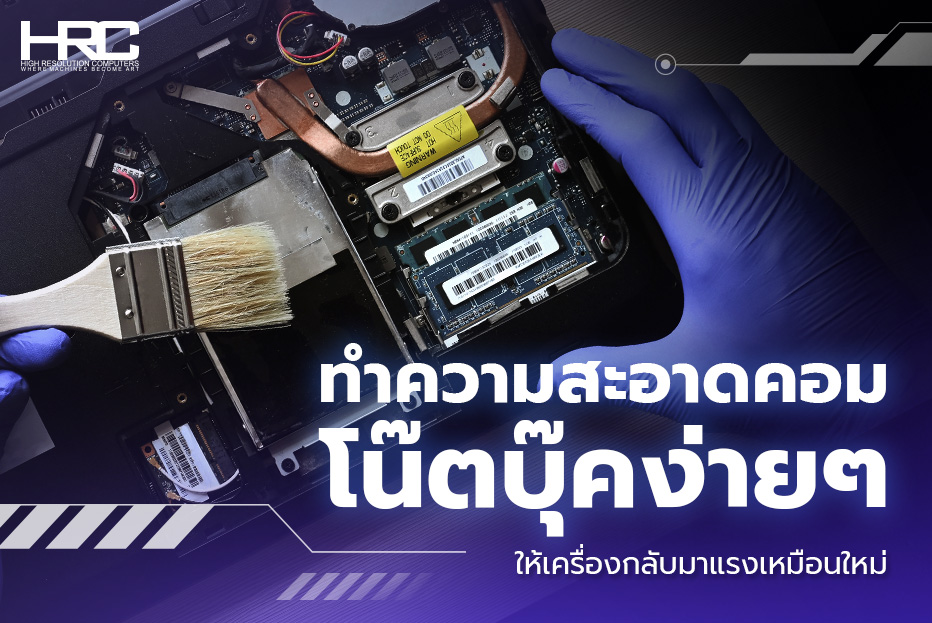
คอมช้า เปิดโปรแกรมนาน พัดลมหมุนดัง หรือใช้งานไปสักพักแล้วเริ่มค้าง เพื่อน ๆ อย่าเพิ่งรีบคิดว่าต้องซื้อเครื่องใหม่ เพราะหลายครั้งสาเหตุอาจมาจากฝุ่นที่สะสม ไฟล์ขยะในเครื่อง หรือโปรแกรมที่แอบทำงานอยู่เบื้องหลังก็ได้ การทำความสะอาดคอมและโน๊ตบุ๊คอย่างถูกวิธีจึงช่วยให้เครื่องกลับมาทำงานลื่นขึ้น แถมยังช่วยยืดอายุการใช้งานได้อีกด้วย
วันนี้ HRC นี้จะพาเพื่อน ๆ ไล่เช็กและแนะนำวิธีทำความสะอาดคอมทั้งตัวเครื่องและระบบแบบง่าย ๆ ที่ทำตามเองได้ครับ
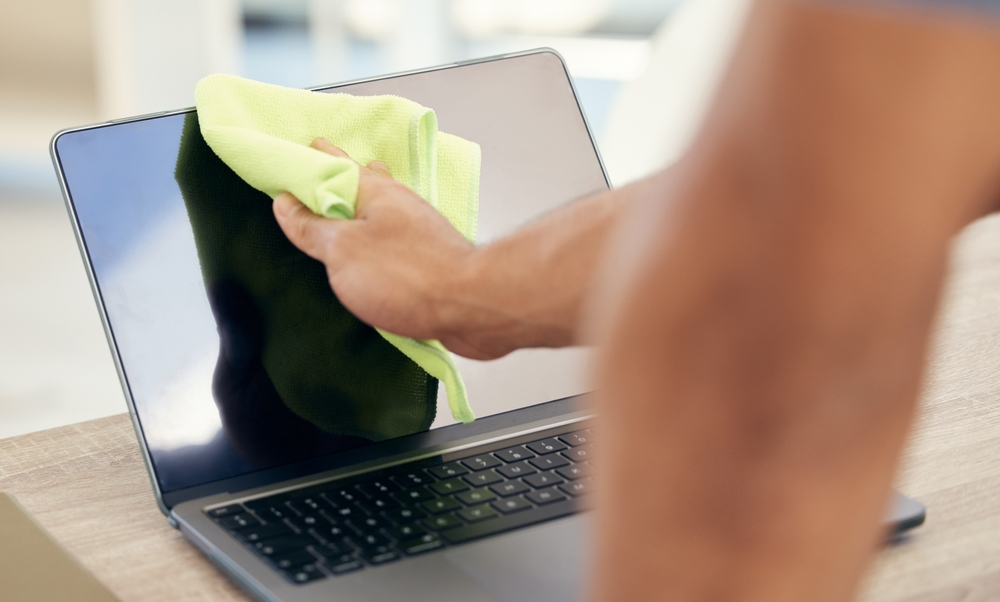
การทำความสะอาดคอมเป็นประจำช่วยทั้งเรื่องความเร็ว ความร้อน และอายุการใช้งานของเครื่อง โดยปัญหาที่มักสะสมจากการใช้งานมีหลัก ๆ ดังนี้
เพราะฉะนั้น ถ้าเพื่อน ๆ รู้สึกว่าคอมเริ่มช้า พัดลมดัง หรือร้อนกว่าปกติ การทำความสะอาดคอมทั้งตัวเครื่องและระบบเป็นหนึ่งในสิ่งแรก ๆ ที่ควรลองเช็ก
ถ้าเพื่อน ๆ ใช้คอมทุกวัน อาการเหล่านี้ถือเป็นสัญญาณเตือนว่าถึงเวลาต้องลองเช็กและทำความสะอาดคอมแล้วครับ
ถ้าเริ่มเจอหลายอาการพร้อมกัน อย่ารอจนเครื่องช้าหนักกว่าเดิม เพราะการทำความสะอาดและจัดการระบบตั้งแต่เนิ่น ๆ มักง่ายกว่าการตามแก้ปัญหาทีหลัง
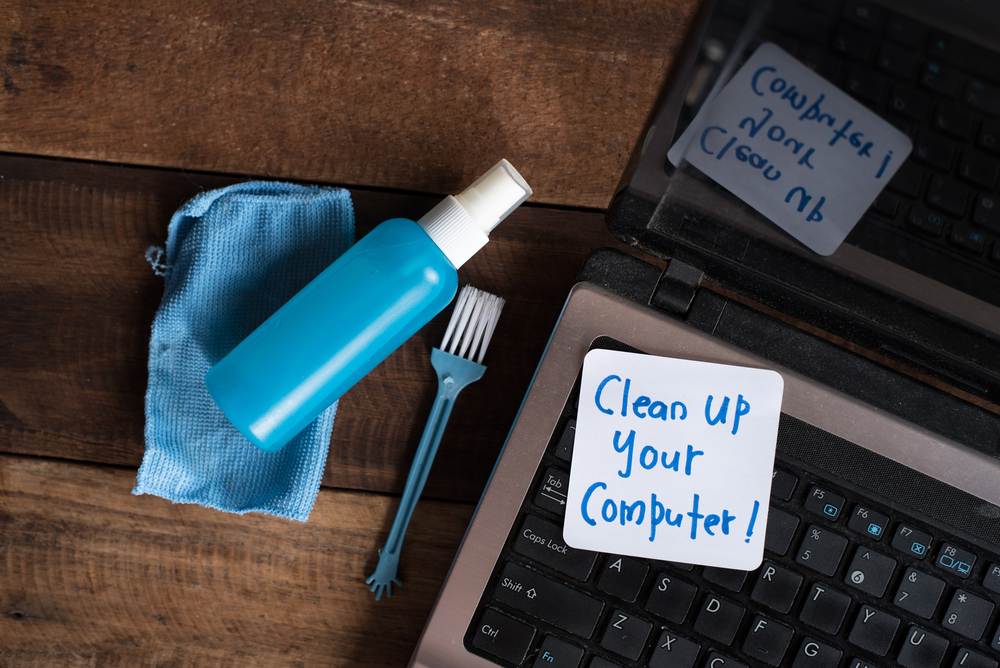
อุปกรณ์พื้นฐานที่เพื่อน ๆ ควรเตรียมไว้ให้พร้อม ได้แก่
ก่อนทำความสะอาดคอมทุกครั้งควรปิดเครื่อง ถอดปลั๊กและอุปกรณ์ที่เชื่อมต่อออกให้หมด และไม่ควรฉีดน้ำหรือน้ำยาลงบนตัวเครื่องโดยตรง ให้ฉีดลงบนผ้าก่อนแล้วค่อยเช็ด
สำหรับการทำความสะอาดคอมภายนอกควรเน้นความเบามือ เพราะหน้าจอ คีย์บอร์ด และพอร์ตต่าง ๆ เป็นจุดที่เสียหายได้ง่าย ก่อนเริ่มอย่าลืมปิดเครื่องและถอดสายเชื่อมต่อออกให้เรียบร้อยครับ
วิธีทำความสะอาดจอคอม เริ่มจากใช้ผ้าไมโครไฟเบอร์ที่สะอาดและแห้งเช็ดฝุ่นบนหน้าจอเบา ๆ โดยไม่ต้องออกแรงกด หากมีคราบมันหรือรอยนิ้วมือ ให้ใช้น้ำยาสำหรับทำความสะอาดหน้าจอโดยเฉพาะ ฉีดลงบนผ้าเล็กน้อยแล้วค่อยเช็ด ไม่ควรฉีดน้ำยาลงบนจอโดยตรง
เพื่อน ๆ ควรหลีกเลี่ยงกระดาษทิชชู กระดาษเนื้อหยาบ หรือน้ำยาที่มีสารทำความสะอาดรุนแรงมาเช็ดจอคอม เพราะอาจทำให้พื้นผิวหรือสารเคลือบหน้าจอเสียหายได้ ส่วนผลิตภัณฑ์ที่มีแอลกอฮอล์ ควรเช็กคำแนะนำจากผู้ผลิตหน้าจอหรือโน๊ตบุ๊ครุ่นนั้นก่อนใช้ครับ
คีย์บอร์ดเป็นอีกจุดที่มีทั้งฝุ่น เศษเล็ก ๆ และคราบมันสะสมได้ง่าย ให้ใช้แปรงขนนุ่มหรือลูกยางเป่าลมค่อย ๆ ไล่ฝุ่นตามซอกระหว่างปุ่ม จากนั้นใช้ผ้าไมโครไฟเบอร์หมาดเล็กน้อยเช็ดบริเวณปุ่มและทัชแพด
สำหรับโน๊ตบุ๊ค ไม่แนะนำให้เพื่อน ๆ ถอดปุ่มคีย์บอร์ดออกเองถ้าไม่แน่ใจ เพราะกลไกใต้ปุ่มของแต่ละรุ่นแตกต่างกันและอาจหักหรือประกอบกลับได้ยาก
พอร์ต USB ช่องชาร์จ และช่องระบายอากาศมักเป็นจุดที่ฝุ่นเข้าไปสะสมได้ ให้ใช้แปรงขนนุ่มปัดบริเวณปากพอร์ตเบา ๆ หรือใช้ลมช่วยไล่ฝุ่นออก เวลาทำความสะอาดช่องระบายอากาศ พยายามไล่ฝุ่นให้ออกมาด้านนอกมากกว่าดันเข้าไปด้านใน และไม่ควรนำของแข็งหรือของมีคมแหย่เข้าไปในพอร์ต เพราะอาจทำให้หน้าสัมผัสหรือชิ้นส่วนภายในเสียหายได้
อุปกรณ์ที่เพื่อน ๆ จับเป็นประจำก็ควรทำความสะอาดด้วย เช่น เมาส์ แผ่นรองเมาส์ สายชาร์จ หูฟัง หรืออะแดปเตอร์ โดยใช้ผ้าไมโครไฟเบอร์เช็ดคราบฝุ่นและคราบมันออก ส่วนบริเวณใต้เมาส์ควรเช็ดเซนเซอร์และแผ่นรองให้สะอาด ส่วนแผ่นรองเมาส์ให้ทำความสะอาดตามชนิดของวัสดุ และควรรอให้อุปกรณ์ทุกชิ้นแห้งสนิทก่อนนำกลับมาใช้งาน
ฝุ่นที่สะสมอยู่ด้านในเป็นหนึ่งในสาเหตุที่ทำให้คอมระบายความร้อนได้แย่ลง แต่ถ้าเพื่อน ๆ จะเปิดเครื่องทำความสะอาดคอมเอง ต้องระวังมากกว่าการเช็ดภายนอกเล็กน้อยครับ
ก่อนเริ่มให้ปิดเครื่อง ถอดปลั๊ก และถอดสายอุปกรณ์ทั้งหมดออก จากนั้นจึงเปิดฝาเคสคอมพิวเตอร์เพื่อทำความสะอาด
หากเจอคราบที่ทำความสะอาดยากหรือไม่มั่นใจเรื่องชิ้นส่วนภายใน แนะนำให้หยุดและให้ช่างช่วยตรวจจะปลอดภัยกว่า
โน๊ตบุ๊คมีพื้นที่ภายในค่อนข้างแคบและชิ้นส่วนอยู่ใกล้กัน เพื่อน ๆ จึงควรเริ่มจากทำความสะอาดช่องรับและระบายอากาศจากภายนอกด้วยแปรงขนนุ่มหรือลมเป่าเบา ๆ หากเครื่องยังอยู่ในประกัน ไม่ควรรีบแกะฝาหลังเอง เพราะเงื่อนไขการรับประกันของแต่ละแบรนด์และแต่ละรุ่นอาจแตกต่างกัน ควรตรวจสอบคู่มือหรือเงื่อนไขของผู้ผลิตก่อนครับ
ถ้าทำความสะอาดช่องลมแล้วเครื่องยังร้อนผิดปกติ พัดลมดังตลอด หรือประสิทธิภาพลดลงมาก ควรให้ช่างตรวจสอบพัดลม ระบบระบายความร้อน รวมถึงวัสดุนำความร้อนระหว่างชิปกับฮีตซิงก์เพิ่มเติม
เจาะลึกระบบระบายความร้อน: Liquid Cooling กับ Air Cooling สำหรับสายเกมมิ่งแบบไหนดีกว่ากัน ?
นอกจากทำความสะอาดฝุ่นและไฟล์ในเครื่องแล้ว การอัปเกรดคอมพิวเตอร์ อัปเดตซอฟต์แวร์ก็ช่วยเรื่องความเสถียร ความปลอดภัย และการทำงานร่วมกับฮาร์ดแวร์ได้
หลักการง่าย ๆ คือ ถ้าจะอัปเดตอะไร ให้โหลดจาก Windows Update เว็บไซต์ผู้ผลิตอุปกรณ์ หรือเว็บไซต์ทางการของโปรแกรมนั้น ๆ จะปลอดภัยที่สุดครับ
อ่านเพิ่มเติม: อัพเดทการ์ดจอ เพิ่มประสิทธิภาพความเร็วคอมทั้งเกมและงานครีเอเตอร์
ถ้าเพื่อน ๆ ทำความสะอาดคอมทั้งฝุ่น ไฟล์ขยะ และโปรแกรมเบื้องหลังแล้ว แต่เครื่องยังช้าอยู่ อาจถึงเวลาต้องดูที่ฮาร์ดแวร์ครับ โดยเลือกอัปเกรดให้ตรงกับอาการจะคุ้มที่สุด
ถ้าเปิด Chrome หลายแท็บ พร้อมกับโปรแกรมทำงานแล้วเครื่องเริ่มหน่วงหรือค้างบ่อย RAM อาจไม่เพียงพอ การเพิ่ม RAM จะช่วยให้เครื่องรองรับการทำงานหลายโปรแกรมพร้อมกันได้ดีขึ้น
ถ้าเครื่องยังใช้ HDD อยู่ การเปลี่ยนเป็น SSD ถือเป็นหนึ่งในการอัปเกรดที่เห็นผลชัดที่สุด ทั้งตอนเปิดเครื่อง เปิดโปรแกรม และโหลดไฟล์ต่าง ๆ เพราะ SSD อ่านและเขียนข้อมูลได้เร็วกว่ามาก
หากพื้นที่ในเครื่องเหลือน้อยตลอด แม้ลบไฟล์แล้วก็ยังไม่พอ เพื่อน ๆ อาจเพิ่ม SSD หรือเปลี่ยนเป็นความจุที่สูงขึ้น เพื่อให้มีพื้นที่สำหรับระบบ โปรแกรม และไฟล์งานมากขึ้น
หากเครื่องใช้งานมาหลายปีแล้วมีอาการร้อนเร็ว พัดลมทำงานหนัก หรือประสิทธิภาพตกแม้ทำความสะอาดฝุ่นแล้ว ซิลิโคนระบายความร้อนอาจเสื่อมสภาพได้
งานส่วนนี้ต้องถอดชุดระบายความร้อนออกจาก CPU หรือ GPU หากเพื่อน ๆ ไม่เคยทำมาก่อน แนะนำให้ช่างที่มีประสบการณ์จัดการให้ จะช่วยลดความเสี่ยงต่อฮาร์ดแวร์ครับ
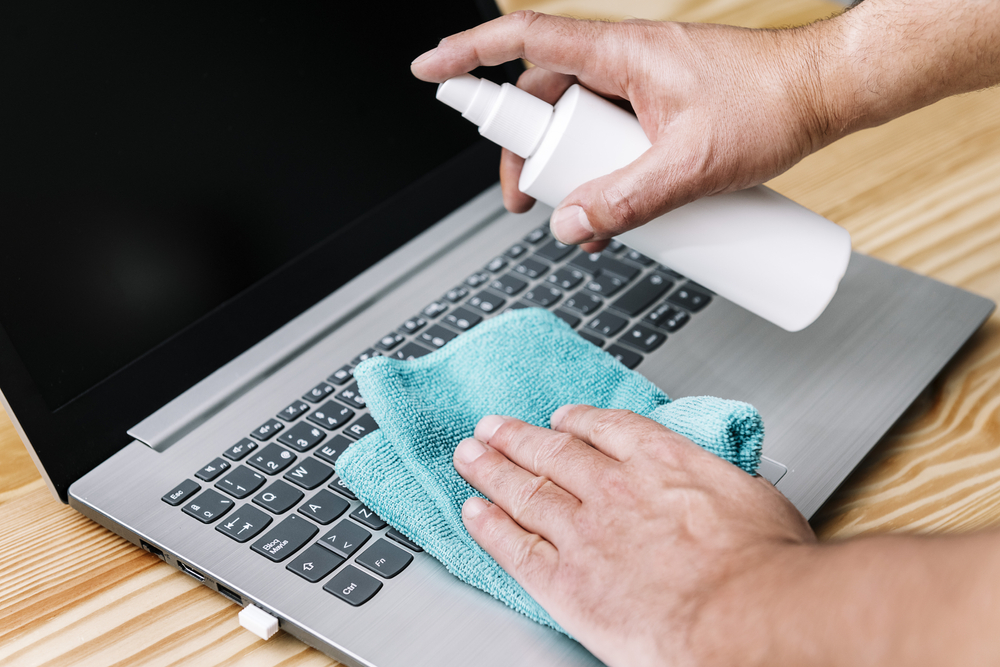
การทำความสะอาดคอมผิดวิธีอาจทำให้เครื่องเสียหายมากกว่าเดิมได้ เพื่อน ๆ ควรเลี่ยงพฤติกรรมเหล่านี้
จำง่าย ๆ เลยครับว่าเครื่องใช้ไฟฟ้ากับความชื้นไม่ใช่เพื่อนกัน และถ้าต้องแกะถึงชิ้นส่วนภายในแต่ไม่มั่นใจ ให้หยุดก่อนดีกว่าเสี่ยงทำอุปกรณ์เสีย
จริง ๆ แล้วการทำความสะอาดคอมไม่มีระยะเวลาตายตัวครับ เพราะขึ้นอยู่กับสถานที่ใช้งานและปริมาณฝุ่น แต่เพื่อน ๆ สามารถใช้ช่วงเวลานี้เป็นแนวทางได้
ถ้าเพื่อน ๆ ใช้คอมในห้องที่มีฝุ่นเยอะ มีสัตว์เลี้ยง หรือวางเครื่องใกล้พื้น อาจต้องทำความสะอาดถี่ขึ้น ส่วนใครที่เริ่มเจออาการพัดลมดังหรือเครื่องร้อนผิดปกติ ก็ไม่จำเป็นต้องรอให้ครบตามรอบ
ไม่แนะนำ เพราะไดร์เป่าผมอาจมีทั้งความร้อนและแรงลมที่มากเกินไป ซึ่งเสี่ยงต่อชิ้นส่วนภายใน และยังอาจทำให้ฝุ่นกระจายลึกเข้าไปในเครื่องมากกว่าเดิม แนะนำให้เพื่อน ๆ ใช้ลูกยางเป่าลมหรืออุปกรณ์เป่าลมสำหรับทำความสะอาดอุปกรณ์อิเล็กทรอนิกส์จะเหมาะกว่าครับ
สำหรับคีย์บอร์ดอาจใช้ผลิตภัณฑ์ที่เหมาะกับอุปกรณ์อิเล็กทรอนิกส์ได้ แต่ควรใช้ในปริมาณเล็กน้อยและเช็ดผ่านผ้า ไม่ควรเทหรือฉีดลงบนอุปกรณ์โดยตรง
ส่วนหน้าจอควรระวังมากกว่า เพราะหน้าจอบางรุ่นมีสารเคลือบพิเศษที่อาจเสียหายจากแอลกอฮอล์หรือสารทำความสะอาดบางชนิด ทางที่ปลอดภัยคือใช้น้ำยาสำหรับหน้าจอโดยเฉพาะ และตรวจสอบคำแนะนำจากผู้ผลิตก่อนครับ
เพื่อน ๆ สามารถเริ่มจากทำความสะอาดช่องระบายอากาศและเช็กว่ามีฝุ่นอุดตันหรือไม่ก่อน หากทำแล้วเครื่องยังร้อนมาก พัดลมดังผิดปกติ เครื่องดับเอง หรือประสิทธิภาพลดลงชัดเจน ควรให้ช่างตรวจสอบเพิ่มเติม เพราะอาจเกี่ยวข้องกับพัดลม ระบบระบายความร้อน หรือฮาร์ดแวร์ภายในครับ
การทำความสะอาดคอมให้กลับมาใช้งานลื่นขึ้น ไม่ได้มีแค่การปัดฝุ่นหรือเช็ดตัวเครื่องครับ เพื่อน ๆ ควรดูแลทั้งฝุ่นภายใน ไฟล์ขยะ โปรแกรมที่ทำงานเบื้องหลัง และพื้นที่จัดเก็บควบคู่กันไป
ถ้าจัดการครบแล้วเครื่องยังช้า ค่อยเช็กว่าคอขวดอยู่ตรงไหน และพิจารณาอัปเกรดอย่าง RAM หรือ SSD ให้ตรงกับการใช้งาน อาจช่วยให้เครื่องเก่ากลับมาใช้งานได้ดีขึ้น โดยยังไม่ต้องรีบซื้อเครื่องใหม่ทันทีครับ
อยากมีคอมเฟี้ยว ๆ ทักหาเราเลย
LINE: @hrcshop
Facebook: HRC High Resolution Computers Shop
Website: https://hrcofficial.com/
Tel: 065-693-5939