No products in the cart.
September 29, 2026


เล่นเกมแล้ว FPS ตก ภาพกระตุก เปิดโปรแกรมตัดต่อแล้วพรีวิวไม่ลื่น หรือเรนเดอร์งานนานกว่าที่ควร หลายครั้งเพื่อน ๆ อาจคิดทันทีว่า “คอมเริ่มเก่าแล้ว ต้องเปลี่ยนเครื่องใหม่ไหม?” แต่จริง ๆ ปัญหาอาจไม่ได้อยู่ที่คอมทั้งเครื่องเสมอไป แต่อาจอยู่ที่การ์ดจอ หรือไดรเวอร์การ์ดจอที่ไม่ได้อัปเดตมานาน
ซึ่งการอัปเดทการ์ดจอมีได้ 2 ความหมายหลัก ๆ คือ การอัปเดตไดรเวอร์ให้การ์ดจอทำงานได้เต็มประสิทธิภาพ และการอัปเกรดการ์ดจอเป็นรุ่นใหม่ เมื่อรุ่นเดิมเริ่มไม่ไหวกับเกมหรือโปรแกรมที่ใช้งาน
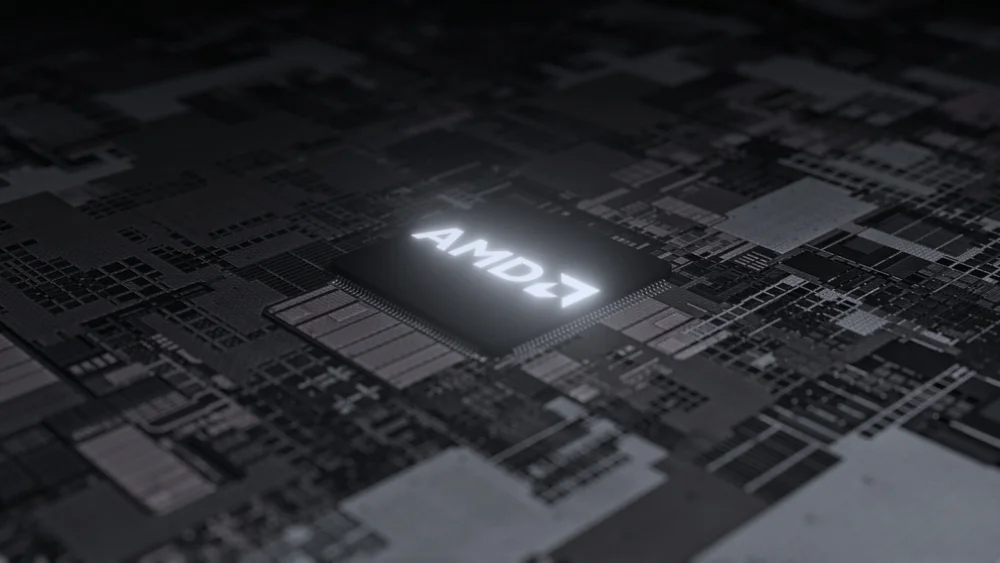
การ์ดจอคอม หรือ GPU คือ ฮาร์ดแวร์ที่ทำหน้าที่ประมวลผลภาพ กราฟิก วิดีโอ 3D และงานที่ต้องใช้การคำนวณด้านภาพจำนวนมาก พูดง่าย ๆ คือ ถ้า CPU เป็นสมองหลักของคอม การ์ดจอก็เหมือนทีมเฉพาะทางด้านภาพ ที่ช่วยรับงานหนักเกี่ยวกับภาพไปจัดการแทน
เวลาเพื่อน ๆ เล่นเกม การ์ดจอจะช่วยประมวลผลภาพในฉาก ไม่ว่าจะเป็นแสง เงา พื้นผิว ตัวละคร เอฟเฟกต์ ระยะมองเห็น และความละเอียดของภาพ ถ้าการ์ดจอแรงพอ เกมก็จะทำ FPS ได้ดีขึ้น ภาพลื่นขึ้น และเปิดกราฟิกสูงได้สบายกว่าเดิม
ส่วนงานครีเอเตอร์ การ์ดจอก็สำคัญไม่แพ้กัน โดยเฉพาะงานตัดต่อวิดีโอ ทำ Motion Graphic ทำ 3D Render แต่งภาพไฟล์ใหญ่ หรือใช้งานโปรแกรมอย่าง Premiere Pro, DaVinci Resolve, After Effects, Blender และ Photoshop เพราะหลายโปรแกรมใช้ GPU เข้ามาช่วยเร่งการพรีวิว การเรนเดอร์ และการประมวลผลเอฟเฟกต์ต่าง ๆ
ดังนั้น การอัปเดทการ์ดจอจึงไม่ได้เกี่ยวกับสายเกมอย่างเดียว แต่เกี่ยวกับคนทำงานภาพและวิดีโอด้วย ถ้าไดรเวอร์เก่าเกินไป การ์ดจออาจทำงานได้ไม่เต็มที่ หรือเกิดปัญหาภาพกระตุก โปรแกรมเด้ง คอมค้าง เกมค้าง หรือฟีเจอร์ใหม่ ๆ ใช้งานได้ไม่สมบูรณ์ การดูแลทั้งเรื่องไดรเวอร์และสเปกการ์ดจอให้เหมาะกับงาน จึงช่วยให้คอมทำงานได้ลื่นและเสถียรกว่าเดิม
การ์ดจอออนบอร์ด หรือ GPU ในตัว คือ ชิปประมวลผลภาพที่มากับ CPU เหมาะกับงานทั่วไป เช่น ดูหนัง ทำงานเอกสาร เปิดเว็บ หรือใช้งานพื้นฐาน จุดเด่นคือประหยัดไฟและเพียงพอกับการใช้งานทั่วไป โดยผู้ใช้สามารถอัปเดทการ์ดจอในส่วนของไดรเวอร์เป็นระยะ เพื่อให้ระบบทำงานได้เสถียรและรองรับโปรแกรมใหม่ ๆ ได้ดีขึ้น
ส่วนการ์ดจอแยก คือ การ์ดจอที่ติดตั้งเพิ่ม มี GPU และหน่วยความจำของตัวเอง รองรับงานหนักได้ดีกว่า เช่น เล่นเกม ตัดต่อวิดีโอ ทำกราฟิก หรือใช้โปรแกรมครีเอเตอร์ ผู้ใช้กลุ่มนี้ควรอัปเดทการ์ดจอทั้งในแง่ของไดรเวอร์ และพิจารณาอัปเกรดตัวการ์ดจอเมื่อเริ่มไม่พอใช้งาน เพื่อให้ได้ประสิทธิภาพที่ดีที่สุด
สรุปคือ งานทั่วไปใช้การ์ดจอออนบอร์ดก็พอ แต่ถ้าเน้นเกมหรือทำงานกราฟิก การ์ดจอแยกจะตอบโจทย์กว่า และการอัปเดทการ์ดจออย่างสม่ำเสมอจะช่วยให้เครื่องลื่น เสถียร และรองรับการใช้งานในระยะยาวได้ดียิ่งขึ้น
คำว่าอัปเดทการ์ดจอจริง ๆ แล้วมีได้ 2 ความหมายหลัก ๆ คือ การอัปเดตไดรเวอร์การ์ดจอ และการอัปเกรดการ์ดจอเป็นรุ่นใหม่ ซึ่งสองอย่างนี้ไม่เหมือนกันนะเพื่อน ๆ อันแรกคือการอัปเดตซอฟต์แวร์ ส่วนอีกอันคือการเปลี่ยนฮาร์ดแวร์จริง ๆ
ถ้าเครื่องยังใช้งานได้ดี แต่เริ่มมีปัญหาเกมเด้ง ภาพกระตุก หรือโปรแกรมบางตัวทำงานไม่เสถียร อาจเริ่มจากการอัปเดตไดรเวอร์ก่อน แต่ถ้าการ์ดจอเดิมเก่ามาก เล่นเกมใหม่ไม่ไหว หรือทำงานครีเอเตอร์แล้วช้าเกินไป แบบนี้อาจต้องพิจารณาอัปเกรดการ์ดจอเป็นรุ่นใหม่แทน
การอัปเดตไดรเวอร์การ์ดจอ คือ การอัปเดตซอฟต์แวร์ที่ช่วยให้ Windows เกม และโปรแกรมต่าง ๆ สื่อสารกับการ์ดจอได้ดีขึ้น พูดง่าย ๆ คือไดรเวอร์เป็นเหมือนตัวกลางที่บอกระบบว่า การ์ดจอตัวนี้ควรทำงานยังไง ใช้ฟีเจอร์อะไรได้บ้าง และต้องปรับตัวกับเกมหรือโปรแกรมใหม่ ๆ อย่างไร
ไดรเวอร์เวอร์ชันใหม่อาจช่วยแก้บั๊ก เพิ่มความเสถียร ปรับปรุงประสิทธิภาพในเกมใหม่ ลดปัญหาภาพกระพริบ เกมเด้ง หรือทำให้โปรแกรมตัดต่อและโปรแกรมกราฟิกทำงานได้ดีขึ้น โดยเฉพาะคนที่ใช้การ์ดจอ NVIDIA, AMD หรือ Intel รุ่นใหม่ ๆ ควรเช็กอัปเดตเป็นระยะ
แต่ก็ไม่จำเป็นต้องรีบอัปเดตทุกครั้งทันทีนะเพื่อน ๆ ถ้าเครื่องใช้งานปกติ ไม่มีปัญหา และไม่ได้เล่นเกมใหม่ที่เพิ่งออก อาจรอดูรีวิวหรือฟีดแบ็กก่อนก็ได้ เพราะบางครั้งไดรเวอร์ใหม่ก็อาจมีบั๊กเล็ก ๆ ในบางระบบเหมือนกัน
การอัปเดทการ์ดจอ คือ การเปลี่ยนฮาร์ดแวร์การ์ดจอเดิมเป็นรุ่นที่แรงขึ้น เหมาะกับเพื่อน ๆ ที่การ์ดจอเดิมเริ่มไม่พอใช้งานแล้ว เช่น เล่นเกมใหม่แล้ว FPS ต่ำ ต้องปรับกราฟิกลงเยอะ ตัดต่อวิดีโอแล้วพรีวิวกระตุก หรือเรนเดอร์งาน 3D ช้าเกินไป
การเปลี่ยนการ์ดจอใหม่มักเห็นผลชัดในงานที่ใช้กราฟิกหนัก โดยเฉพาะเกม งานตัดต่อ งาน 3D งาน AI บางประเภท หรือการใช้งานจอความละเอียดสูง เช่น 2K / 4K แต่ก่อนซื้อการ์ดจอใหม่ควรเช็กด้วยว่า CPU, PSU, เคส และเมนบอร์ดรองรับหรือไม่ ไม่ใช่ซื้อรุ่นแรงมาแล้วไฟไม่พอ ใส่เคสไม่ได้ หรือ CPU เก่าเกินไปจนดึงประสิทธิภาพออกมาไม่เต็ม
สรุปง่าย ๆ คือ ถ้าปัญหาอยู่ที่ความเสถียรหรือการรองรับเกม/โปรแกรมใหม่ ให้เริ่มจากอัปเดตไดรเวอร์ก่อน แต่ถ้าการ์ดจอเดิมแรงไม่พอจริง ๆ ต่อให้อัปเดตไดรเวอร์แล้วก็ยังเล่นเกมไม่ลื่นหรือทำงานช้า แบบนี้ค่อยขยับไปอัปเกรดการ์ดจอเป็นรุ่นใหม่จะคุ้มกว่า
ถ้าเพื่อน ๆ อัปเดตไดรเวอร์แล้ว แต่คอมยังเล่นเกมไม่ลื่นหรือทำงานภาพหนัก ๆ ได้ไม่ดีเหมือนเดิม อาจถึงเวลาต้องพิจารณาอัปเกรดการ์ดจอใหม่แล้ว โดยเฉพาะถ้าเจออาการเหล่านี้บ่อย ๆ
สรุปง่าย ๆ คือ ถ้าปัญหาเป็นแค่บั๊กหรือความไม่เสถียร ให้ลองอัปเดตไดรเวอร์ก่อน แต่ถ้าการ์ดจอเดิมแรงไม่พอจริง ๆ เล่นเกมใหม่ไม่ไหว ทำงานช้า หรือไม่รองรับฟีเจอร์ที่ต้องใช้ แบบนี้การอัปเกรดการ์ดจอเป็นรุ่นใหม่จะตอบโจทย์กว่า
ก่อนจะอัปเกรดหรืออัปเดทการ์ดจอเป็นรุ่นใหม่ เพื่อน ๆ ควรถามตัวเองก่อนว่าใช้งานหลักคืออะไร เพราะการ์ดจอที่เหมาะกับเล่นเกม 1080p อาจไม่พอสำหรับ 4K และการ์ดจอที่เหมาะกับเกม ก็อาจไม่ได้ตอบโจทย์งาน 3D หรือ AI เสมอไป
สรุปง่าย ๆ คือ อย่าเลือกการ์ดจอจากชื่อรุ่นหรือราคาสูงสุดอย่างเดียว ให้เลือกจากงานที่ใช้จริง ความละเอียดจอ โปรแกรมที่ใช้ และงบรวมของเครื่อง แบบนี้เพื่อน ๆ จะอัปเกรดการ์ดจอได้คุ้มกว่า และไม่จ่ายแพงเกินความจำเป็น
ก่อนจะตัดสินใจซื้อการ์ดจอใหม่ เพื่อน ๆ ลองเช็กและปรับค่าพื้นฐานเหล่านี้ก่อน เพราะหลายวิธีสามารถอัปเดทการ์ดจอได้ฟรี และบางครั้งช่วยให้เกมลื่นขึ้นหรือโปรแกรมทำงานเสถียรขึ้นได้แบบไม่ต้องเสียเงินเพิ่ม
การอัปเดตไดรเวอร์เป็นขั้นตอนแรกที่ควรลอง เพราะเป็นวิธีที่ง่าย ฟรี และช่วยแก้ปัญหาได้หลายเคส โดยเฉพาะปัญหาเกมเด้ง ภาพกระตุก โปรแกรมไม่เสถียร หรือเกมใหม่ที่ยังทำงานได้ไม่เต็มประสิทธิภาพกับไดรเวอร์เก่า
ถ้าเพื่อน ๆ ใช้การ์ดจอ NVIDIA, AMD หรือ Intel ควรดาวน์โหลดไดรเวอร์จากเว็บไซต์ทางการ หรือใช้โปรแกรมของแบรนด์นั้น ๆ เพื่อให้ได้ไฟล์ที่ถูกต้องและปลอดภัย การอัพเดทการ์ดจอในส่วนนี้อาจไม่ได้ทำให้แรงขึ้นแบบก้าวกระโดดทุกครั้ง แต่ช่วยให้ระบบเสถียรและรองรับเกมหรือโปรแกรมใหม่ ๆ ได้ดีขึ้น
ถ้าเกมกระตุกหรือ FPS ต่ำ ลองปรับกราฟิกให้เหมาะกับสเปกคอมก่อน โดยเฉพาะค่าที่กินการ์ดจอหนัก เช่น Shadow, Ray Tracing, Reflection, Anti-Aliasing, Texture Quality และ View Distance
บางค่าเปิดสุดแล้วภาพอาจสวยขึ้นจริง แต่กิน FPS เยอะมาก ถ้าเพื่อน ๆ ลดจาก Ultra เป็น High หรือ Medium ในบางจุด อาจได้ FPS เพิ่มขึ้นชัดเจน โดยที่ภาพรวมยังดูดีอยู่ ไม่จำเป็นต้องลดทุกอย่างลงต่ำสุดเสมอไป
ถ้าเกมที่เล่นรองรับเทคโนโลยี Upscaling อย่าง DLSS, FSR หรือ XeSS แนะนำให้ลองเปิดดู เพราะฟีเจอร์เหล่านี้ช่วยเพิ่ม FPS โดยให้การ์ดจอเรนเดอร์ภาพในความละเอียดที่เบาลง แล้วใช้เทคโนโลยีช่วยปรับภาพให้ดูคมขึ้นใกล้เคียงความละเอียดจริง
วิธีนี้เหมาะมากกับเกมที่กินสเปกสูง หรือการเล่นบนจอ 1440p / 4K เพราะช่วยให้เกมลื่นขึ้นโดยยังรักษาคุณภาพภาพไว้ได้พอสมควร แต่คุณภาพที่ได้จะขึ้นอยู่กับเกม โหมดที่เลือก และรุ่นการ์ดจอที่ใช้ด้วย
การ์ดจอที่ร้อนเกินไปอาจลดความเร็วลงเองเพื่อป้องกันความเสียหาย ทำให้ FPS ตกหรือเกมกระตุกเป็นช่วง ๆ ได้ ถ้าเพื่อน ๆ เล่นเกมไปสักพักแล้วเฟรมเริ่มตก ทั้งที่ตอนแรกยังลื่นอยู่ อุณหภูมิอาจเป็นหนึ่งในสาเหตุ
วิธีแก้เบื้องต้นคือทำความสะอาดฝุ่นในเคส เช็กพัดลมการ์ดจอ จัดสายไฟให้ไม่บังลม และปรับ Airflow ในเคสให้ดีขึ้น ถ้าใช้มานานมากแล้ว อาจต้องให้ช่างช่วยเช็กซิลิโคนหรือระบบระบายความร้อนของการ์ดจอเพิ่มเติม
บางครั้งการ์ดจอไม่ได้ทำงานให้เกมอย่างเดียว แต่มีโปรแกรมอื่นแย่งใช้ GPU อยู่เบื้องหลัง เช่น โปรแกรมอัดหน้าจอ Browser ที่เปิดวิดีโอหลายแท็บ โปรแกรมตัดต่อที่เปิดค้างไว้ หรือแอปที่ใช้ Hardware Acceleration
ก่อนเล่นเกมหรือเรนเดอร์งานหนัก ๆ เพื่อน ๆ ควรปิดโปรแกรมที่ไม่จำเป็นออกก่อน เพื่อให้การ์ดจอมีทรัพยากรมากขึ้นสำหรับงานหลัก วิธีนี้อาจดูเล็กน้อย แต่ช่วยลดอาการหน่วง กระตุก หรือ FPS แกว่งได้ในบางเครื่องครับ
การอัปเดทการ์ดจอเป็นสิ่งที่ควรทำเป็นระยะ โดยเฉพาะเพื่อน ๆ ที่เล่นเกมหรือทำงานครีเอเตอร์ เพราะไดรเวอร์ใหม่ช่วยให้การ์ดจอทำงานเข้ากับเกมและโปรแกรมใหม่ ๆ ได้ดีขึ้น ทั้งในเรื่องการแก้บั๊ก เพิ่มความเสถียร ลดปัญหาเกมเด้ง ภาพกระตุก หรือโปรแกรมทำงานไม่สมบูรณ์ และบางครั้งก็ช่วยเพิ่มประสิทธิภาพได้จริง
สำหรับเพื่อน ๆ ที่ต้องการอัปเดทการ์ดจอ หรืออยากจัดสเปกคอมแรง ๆ แต่ไม่รู้จักเริ่มยังไง? ไม่ต้องกลัวครับ HRC พร้อมให้คำปรึกษา! แค่บอกความต้องการ งบประมาณ ที่เหลือเราจัดให้แบบ Special Customize! เลือกสเปกที่ดีที่สุดในงบและตอบโจทย์การใช้งานของเพื่อน ๆ มากที่สุด พร้อมรับประกันหลังการขาย ใช้คอมได้อย่างสบายใจ
อยากมีคอมเฟี้ยว ๆ ทักหาเราเลย
LINE: @hrcshop
Facebook: HRC High Resolution Computers Shop
Website: https://hrcofficial.com/
Tel: 065-693-5939