
September 29, 2026

หาเพื่อน ๆ กำลังทำงาน เล่นเกม หรือเปิดหลายโปรแกรมอยู่ดี ๆ แล้วเจออาการคอมค้าง เมาส์ไม่ขยับ กดคีย์บอร์ดก็ไม่ตอบสนอง ปัญหานี้นอกจากจะน่าหงุดหงิดแล้ว ยังเสี่ยงทำให้งานที่ยังไม่ได้บันทึกหายได้ด้วยครับ
แต่อย่าเพิ่งรีบคิดว่าเครื่องใกล้พัง เพราะอาการคอมค้างเกิดได้จากหลายสาเหตุ ทั้ง RAM ไม่พอ โปรแกรมทำงานหนักเกินไป พื้นที่จัดเก็บใกล้เต็ม ความร้อนสูง หรือไดรเวอร์มีปัญหา บทความนี้จะพาเพื่อน ๆ มาดูสาเหตุของอาการคอมค้างบ่อย ๆ พร้อมวิธีแก้คอมค้าง แบบทีละขั้น ทำตามเองได้ก่อนตัดสินใจส่งซ่อมครับ
อาการคอมค้าง ไม่ได้มีแค่ภาพหยุดนิ่งอย่างเดียวครับ เพื่อน ๆ อาจเจอได้หลายรูปแบบ ซึ่งแต่ละอาการก็ช่วยบอกต้นเหตุเบื้องต้นได้เหมือนกัน
เพื่อน ๆ ลองจำไว้ว่าคอมค้างตอนไหนและกำลังทำอะไรอยู่ก่อนค้าง เพราะข้อมูลตรงนี้ช่วยหาสาเหตุและเลือกวิธีแก้ได้ตรงจุดขึ้นเยอะ
อาการคอมค้างบ่อยเกิดได้ทั้งจากซอฟต์แวร์และฮาร์ดแวร์ครับ โดยสาเหตุที่เจอกันบ่อยมีดังนี้
ถ้าเพื่อน ๆ เจออาการค้างบ่อย แนะนำให้สังเกตด้วยว่าคอมค้างตอนเปิดโปรแกรมอะไร หรือค้างตอนใช้งานหนักแค่ไหน เพราะจะช่วยตัดสาเหตุออกได้เร็วขึ้นครับ
ถ้าอยู่ ๆ คอมค้างจนกดอะไรไม่ได้ เพื่อน ๆ ยังไม่ต้องรีบกดปุ่ม Power ค้างทันทีครับ ลองไล่ตามขั้นตอนนี้ก่อน เผื่อระบบยังกลับมาทำงานได้และช่วยลดโอกาสไฟล์งานหาย
บางครั้งเครื่องไม่ได้ค้างจริง แต่กำลังประมวลผลงานหนัก เช่น เปิดไฟล์ขนาดใหญ่ เรนเดอร์งาน หรือโหลดข้อมูลจำนวนมาก ลองรอประมาณ 1–2 นาที แล้วดูว่าเมาส์หรือโปรแกรมกลับมาตอบสนองหรือไม่
ถ้ายังขยับเมาส์หรือใช้คีย์บอร์ดได้บางส่วน ให้ลองกด Ctrl + Shift + Esc เพื่อเปิด Task Manager หรือกด Ctrl + Alt + Delete แล้วเลือก Task Manager จากนั้นดูว่าโปรแกรมไหนขึ้น Not Responding หากเป็นเพียงโปรแกรมเดียวที่ค้าง สามารถเลือกโปรแกรมนั้นแล้วกด End task เพื่อปิดได้ โดยไม่ต้องรีสตาร์ตทั้งเครื่อง
ถ้าภาพค้าง หน้าจอดำ หรือหน้าจอไม่ตอบสนอง แต่ยังได้ยินเสียงจากเกม เพลง หรือโปรแกรมอยู่ ลองกด
Windows + Ctrl + Shift + B
คำสั่งนี้จะสั่งรีเซตไดรเวอร์การ์ดจอของ Windows โดยหน้าจออาจกะพริบหรือมีเสียงแจ้งเตือนสั้น ๆ หากปัญหาเกิดจากไดรเวอร์กราฟิก ระบบอาจกลับมาใช้งานได้โดยไม่ต้องปิดเครื่อง
ถ้ารอแล้วก็ยังไม่ตอบสนอง เปิด Task Manager ไม่ได้ และปุ่มลัดต่าง ๆ ใช้งานไม่ได้จริง ๆ ค่อยใช้วิธีกดปุ่ม Power ค้างจนเครื่องปิด เป็นทางเลือกสุดท้าย วิธีนี้อาจทำให้ไฟล์ที่ยังไม่ได้บันทึกสูญหาย และหากกำลังมีการเขียนข้อมูลหรืออัปเดตระบบอยู่ก็มีความเสี่ยงต่อไฟล์ระบบได้ ดังนั้นไม่ควรใช้เป็นวิธีแรกทุกครั้งที่คอมค้าง
ถ้าเพื่อน ๆ เจออาการคอมค้างบ่อย แนะนำให้ไล่แก้ทีละขั้นจากวิธีง่ายที่สุดก่อน เพราะหลายครั้งต้นเหตุมาจากโปรแกรมหรือระบบที่ใช้ทรัพยากรมากเกินไป ไม่ได้หมายความว่าฮาร์ดแวร์เสียเสมอครับ
เริ่มจากการรีสตาร์ตเครื่องก่อนครับ วิธีนี้ช่วยปิดโปรแกรมและกระบวนการที่ค้างอยู่ในระบบ พร้อมโหลด Windows ขึ้นมาใหม่อีกครั้ง หลังเปิดเครื่อง ลองสังเกตว่าคอมเริ่มค้างตอนไหน เช่น ตอนเปิดโปรแกรมบางตัว เล่นเกม หรือเปิดหลายโปรแกรมพร้อมกัน เพราะข้อมูลตรงนี้จะช่วยหาสาเหตุได้ง่ายขึ้น
กด Ctrl + Shift + Esc เพื่อเปิด Task Manager แล้วดูค่า CPU, Memory และ Disk ว่ามีโปรแกรมไหนใช้ทรัพยากรสูงผิดปกติหรือไม่ ถ้าเจอโปรแกรมที่ไม่ได้ใช้งานแต่กิน CPU หรือ RAM สูงมาก สามารถปิดโปรแกรมนั้นได้ แต่ถ้าไม่แน่ใจว่าเป็นโปรแกรมระบบหรือไม่ อย่าเพิ่ง End task แบบสุ่ม ๆ
โปรแกรมบางตัวจะเปิดขึ้นมาอัตโนมัติทุกครั้งที่เปิดเครื่อง แม้เพื่อน ๆ ไม่ได้ใช้งาน ทำให้เครื่องต้องใช้ RAM และ CPU ตั้งแต่เริ่มต้น ลองเข้า Task Manager > Startup apps แล้วปิดโปรแกรมที่ไม่จำเป็น เช่น แอปแชต เกม Launcher หรือโปรแกรมเสริมที่ไม่ได้ต้องใช้ทันทีหลังเปิดเครื่อง จะช่วยลดภาระของระบบได้
ถ้าไดรฟ์ที่ติดตั้ง Windows ใกล้เต็ม เครื่องอาจเริ่มทำงานช้าหรือค้างได้ เพราะระบบต้องมีพื้นที่สำหรับไฟล์ชั่วคราวและการทำงานเบื้องหลัง เพื่อน ๆ ลองลบ Temporary Files เคลียร์ไฟล์เก่าใน Downloads และถอนโปรแกรมที่ไม่ได้ใช้งานออก พร้อมรักษาพื้นที่ว่างในไดรฟ์ระบบไว้พอสมควร
ไดรเวอร์เก่าหรือไม่เข้ากับ Windows ก็เป็นสาเหตุของอาการค้างได้ โดยเฉพาะไดรเวอร์การ์ดจอ ชิปเซต และอุปกรณ์สำคัญต่าง ๆ ให้เพื่อน ๆ เช็ก Windows Update ก่อน แล้วค่อยตรวจสอบไดรเวอร์จากเว็บไซต์ของผู้ผลิตโน๊ตบุ๊ค เมนบอร์ด หรือการ์ดจอโดยตรง จะปลอดภัยกว่าการใช้โปรแกรมอัปเดตไดรเวอร์จากแหล่งที่ไม่น่าเชื่อถือ
ไวรัสหรือมัลแวร์บางชนิดอาจทำงานอยู่เบื้องหลังและใช้ CPU, RAM หรือ Disk สูงจนเครื่องช้าหรือค้างได้ครับ
เพื่อน ๆ สามารถเปิด Windows Security > Virus & threat protection แล้วสั่งสแกนเครื่องก่อน พร้อมเช็กด้วยว่ามีโปรแกรมแปลก ๆ ที่ไม่เคยติดตั้งหรือไม่ หากเจอโปรแกรมน่าสงสัย ควรตรวจสอบให้แน่ใจก่อนถอนออก
ถ้าเครื่องค้างบ่อยตอนเล่นเกม ตัดต่อ หรือใช้งานหนัก ลองสังเกตเรื่องความร้อนด้วยครับ เพราะเมื่อ CPU หรือ GPU ร้อนเกินไป ระบบอาจลดความเร็วลงเอง และในบางกรณีอาจค้างหรือดับเพื่อป้องกันความเสียหาย เริ่มจากเช็กว่าช่องระบายอากาศไม่ถูกบัง ทำความสะอาดฝุ่นบริเวณพัดลมและฮีตซิงก์ และหลีกเลี่ยงการวางโน๊ตบุ๊คบนพื้นผิวนุ่มที่ปิดช่องลม
RAM ที่เริ่มมีปัญหาอาจทำให้เจออาการค้าง จอฟ้า โปรแกรมปิดเอง หรือรีสตาร์ตโดยไม่ทราบสาเหตุ ได้ เพื่อน ๆ สามารถค้นหา Windows Memory Diagnostic จาก Start Menu แล้วเลือกให้ระบบรีสตาร์ตเพื่อตรวจสอบหน่วยความจำ หากพบข้อผิดพลาด หรือยังมีอาการเดิมซ้ำ ๆ ควรให้ช่างตรวจ RAM เพิ่มเติม
หากคอมค้างตอนเปิดไฟล์ โหลดเกม หรือเข้าโปรแกรมเป็นหลัก อุปกรณ์จัดเก็บข้อมูลอาจเป็นอีกจุดที่ต้องสงสัย
สัญญาณที่ควรสังเกต เช่น
หากเริ่มมีอาการเหล่านี้ แนะนำให้เพื่อน ๆ สำรองไฟล์สำคัญไว้ก่อน แล้วค่อยตรวจสุขภาพของไดรฟ์เพิ่มเติม
ลองย้อนดูว่าอาการคอมค้างเริ่มขึ้นหลังจากทำอะไรกับเครื่องหรือไม่ เช่น ติดตั้งโปรแกรมใหม่ อัปเดตไดรเวอร์ หรือเพิ่มอุปกรณ์ใหม่ ถ้าอาการเกิดขึ้นทันทีหลังการเปลี่ยนแปลงเหล่านี้ ลองถอนโปรแกรมหรือย้อนกลับไดรเวอร์ตัวล่าสุด แล้วสังเกตว่าเครื่องกลับมาใช้งานปกติหรือไม่ วิธีนี้ช่วยตัดสาเหตุได้เร็วมากครับ
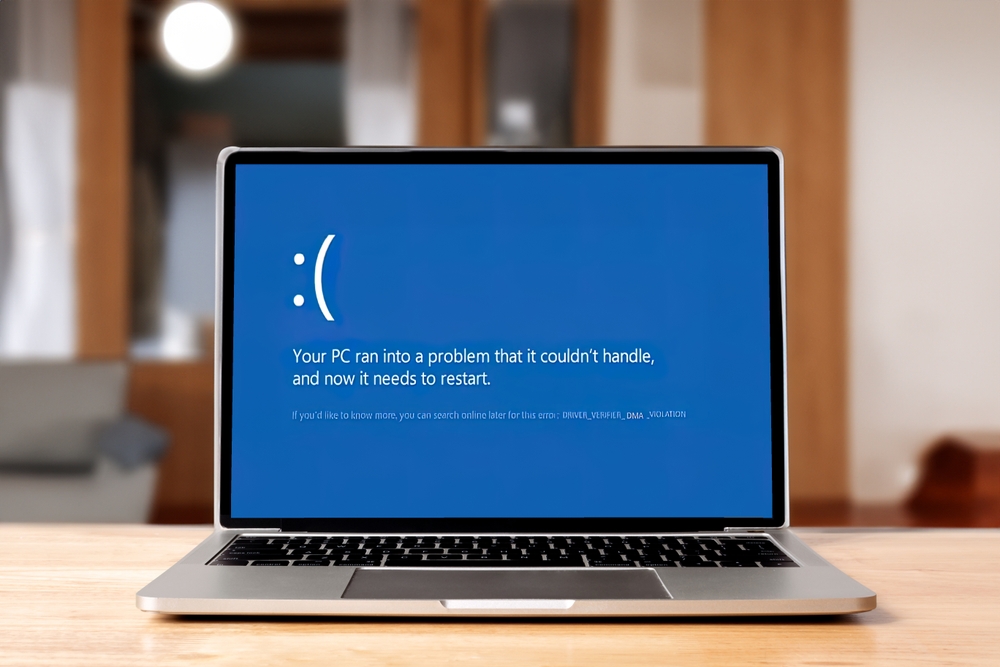
ถ้าเพื่อน ๆ เจออาการคอมค้างร่วมกับสัญญาณเหล่านี้ แนะนำให้สำรองไฟล์สำคัญทันที เพราะอาจเกี่ยวข้องกับ HDD, SSD หรือระบบที่เริ่มมีปัญหา
หลักง่าย ๆ คือ ถ้าอาการคอมค้างเริ่มมาพร้อมกับไฟล์ผิดปกติ ไดรฟ์มีเสียง หรือบูตเครื่องไม่เสถียร ให้คิดเรื่องสำรองข้อมูลก่อนเรื่องซ่อมเสมอครับ
หากไม่อยากกลับมาเจออาการคอมค้างบ่อยอีก เพื่อน ๆ ลองดูแลเครื่องตามนี้เป็นประจำครับ
ดูแลพื้นฐานเหล่านี้ให้เป็นนิสัย จะช่วยให้เครื่องทำงานเสถียรขึ้นและลดโอกาสเจออาการค้างแบบไม่รู้สาเหตุได้เยอะครับ
โดยสรุป อาการคอมค้างไม่ได้แปลว่าเครื่องพังเสมอไปครับ หลายครั้งต้นเหตุมาจากโปรแกรมกินทรัพยากรสูง พื้นที่จัดเก็บเหลือน้อย เครื่องร้อน หรือไดรเวอร์ทำงานผิดปกติ
เพื่อน ๆ ลองเริ่มจากปิดโปรแกรมที่ค้าง เคลียร์พื้นที่ อัปเดต Windows และไดรเวอร์ พร้อมเช็กอุณหภูมิของเครื่องก่อน หากยังค้างต่อเนื่อง ค่อยตรวจ RAM และ HDD หรือ SSD เพิ่มเติม และถ้ายังหาสาเหตุไม่เจอ ค่อยให้ช่างช่วยตรวจฮาร์ดแวร์แบบละเอียดครับ
อยากมีคอมเฟี้ยว ๆ ทักหาเราเลย
LINE: @hrcshop
Facebook: HRC High Resolution Computers Shop
Website: https://hrcofficial.com/
Tel: 065-693-5939