No products in the cart.
September 29, 2026

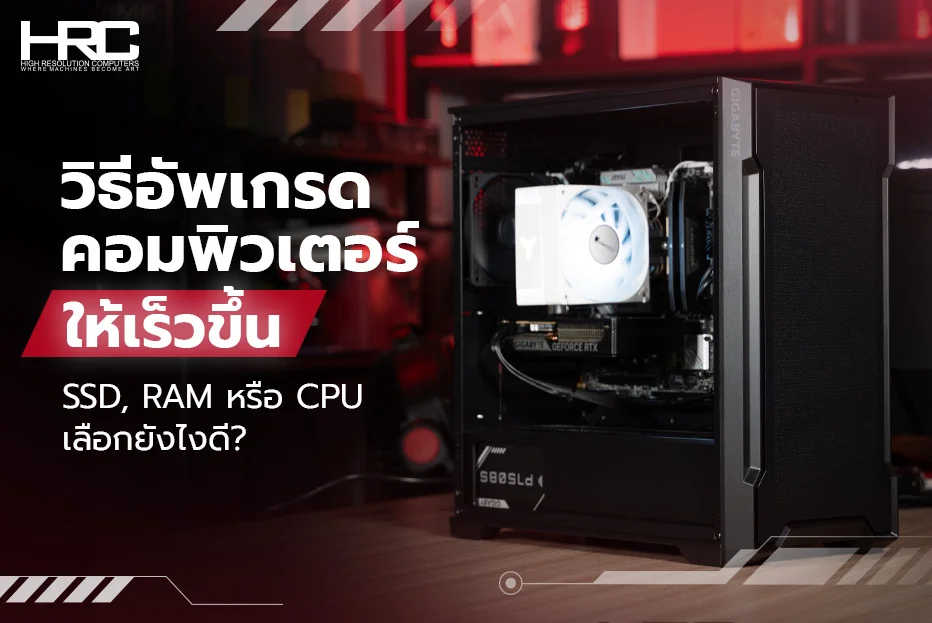
คอมเริ่มช้า เปิดเครื่องนาน กดเปิดโปรแกรมแล้วต้องรอหลายวิ หรือเล่นเกมแล้วกระตุกจนเสียอารมณ์ อาการพวกนี้ทำให้หลายคนคิดทันทีว่า “สงสัยต้องซื้อคอมใหม่แล้วมั้ง?” แต่จริง ๆ แล้วไม่จำเป็นเสมอไปนะเพื่อน ๆ เพราะบางครั้งการอัปเกรดคอมพิวเตอร์แค่บางชิ้น เช่น SSD, RAM หรือ CPU ก็ช่วยให้คอมกลับมาลื่นขึ้นได้แบบรู้สึกชัด
ปัญหาคือหลายคนไม่รู้ว่าควรเริ่มอัปเกรดคอมพิวเตอร์จากตรงไหนดี เปลี่ยน SSD ก่อนดีไหม เพิ่ม RAM คุ้มกว่าหรือเปล่า หรือควรขยับไปเปลี่ยน CPU เลย บทความนี้จะพาเพื่อน ๆ ไล่ดูแบบง่าย ๆ ว่าอาการคอมช้าแต่ละแบบควรอัปเกรดอะไร เพื่อให้เลือกถูกจุด ใช้งบคุ้ม และไม่เสียเงินอัปเกรดผิดทางครับ
ถ้าคอมของเพื่อน ๆ ยังใช้งานได้ปกติ เปิดโปรแกรมไว ทำงานลื่น เล่นเกมไม่สะดุด ก็ยังไม่จำเป็นต้องรีบอัปเกรดคอมพิวเตอร์ให้เสียเงินก่อนเวลา แต่ถ้าเริ่มเจออาการช้าบ่อยขึ้น ใช้งานแล้วรู้สึกหงุดหงิด หรือทำงานไม่ทันใจเหมือนเดิม นั่นอาจเป็นสัญญาณว่าเครื่องเริ่มตามงานที่เราใช้ไม่ทันแล้ว
อาการที่มักบอกว่าถึงเวลาควรอัปเกรดคอมพิวเตอร์ ได้แก่ เปิดเครื่องนานกว่าเดิมมาก จากที่เคยรอไม่นานกลายเป็นต้องนั่งรอหลายสิบวินาทีหรือหลายนาที เปิดโปรแกรมแล้วต้องรอ กดแล้วเครื่องค้างหรือโหลดช้า เปิดหลายโปรแกรมพร้อมกันแล้วหน่วง เช่น เปิดเบราว์เซอร์หลายแท็บพร้อมกับโปรแกรมทำงาน แล้วเครื่องเริ่มอืด รวมถึงเล่นเกมแล้วเฟรมตก กระตุก หรือโหลดฉากนานกว่าปกติ
ถ้าเพื่อน ๆ เริ่มเจออาการเหล่านี้บ่อย ๆ ไม่ได้แปลว่าต้องเปลี่ยนคอมใหม่ทั้งเครื่องทันที แต่อาจต้องไล่ดูให้ถูกจุดก่อนว่าเครื่องช้าเพราะอะไร บางเคสแค่เปลี่ยนจาก HDD เป็น SSD ก็เร็วขึ้นชัดเจน บางเคสเพิ่ม RAM แล้วลื่นกว่าเดิมมาก ส่วนบางเคสที่ใช้โปรแกรมหนักหรือเล่นเกมรุ่นใหม่จริง ๆ อาจต้องขยับไปดู CPU หรือการ์ดจอร่วมด้วยครับ

ถ้าเพื่อน ๆ อยากอัปเกรดคอมพิวเตอร์ให้คุ้มที่สุด หลักง่าย ๆ คือให้เริ่มจากชิ้นที่ “จ่ายน้อย แต่เห็นผลชัด” ก่อน ไม่ใช่เริ่มจากชิ้นที่แพงที่สุดเสมอไป เพราะบางครั้งปัญหาคอมช้าไม่ได้มาจาก CPU แต่อาจมาจากไดรฟ์เก่า RAM ไม่พอ หรือสเปกคอมบางจุดเริ่มตันแล้ว
ถ้าคอมของเพื่อน ๆ ยังใช้ HDD เป็นไดรฟ์หลักอยู่ การเปลี่ยนมาใช้ SSD คือการอัปเกรดคอมพิวเตอร์ที่เห็นผลชัดมากที่สุดอย่างหนึ่ง โดยเฉพาะกับคอมเก่าที่เปิดเครื่องช้า เปิดโปรแกรมนาน โหลดเกมนาน หรือค้างเวลาย้ายไฟล์ใหญ่ ๆ
SSD จะช่วยให้เครื่องตอบสนองไวขึ้นแบบรู้สึกได้ทันที ตั้งแต่เปิดเครื่องเร็วขึ้น เปิดโปรแกรมไวขึ้น โหลดไฟล์เร็วขึ้น ไปจนถึงทำให้การใช้งานทั่วไปลื่นขึ้นกว่าเดิมเยอะ ถึง CPU จะไม่ได้แรงขึ้นโดยตรง แต่ฟีลการใช้งานจริงจะดีขึ้นมาก เพราะเครื่องไม่ต้องรอไดรฟ์อ่านเขียนข้อมูลช้า ๆ เหมือน HDD
เพื่อน ๆ ควรอัปเกรด SSD ก่อน ถ้าเจออาการแบบนี้ เช่น เปิดเครื่องช้า เปิดโปรแกรมช้า โหลดเกมนาน คอมค้างตอนเปิดไฟล์ หรือยังใช้ HDD เป็นไดรฟ์หลักอยู่
ถ้าเมนบอร์ดรองรับ M.2 NVMe แนะนำให้เลือก NVMe ไปเลย เพราะความเร็วสูงกว่า SATA SSD พอสมควร แต่ถ้าเครื่องเก่ารองรับแค่ SATA SSD ก็ยังคุ้มมากอยู่ดี เพราะเร็วกว่า HDD ชัดเจน และช่วยยืดอายุการใช้งานคอมเก่าได้ดีมาก
RAM เป็นอีกชิ้นที่ควรดูเป็นลำดับต้น ๆ เวลาอัปเกรดคอมพิวเตอร์ โดยเฉพาะถ้าเพื่อน ๆ ชอบเปิดหลายโปรแกรมพร้อมกัน RAM ไม่ได้ทำให้เครื่องแรงขึ้นในทุกงานแบบ CPU หรือ GPU แต่ช่วยให้เครื่อง “ไม่อึดอัด” เวลาต้องทำหลายอย่างพร้อมกัน
ลองนึกภาพง่าย ๆ ว่า RAM เหมือนพื้นที่โต๊ะทำงาน ถ้าโต๊ะเล็กเกินไป เปิดเอกสารหลายกอง เปิดโน้ตบุ๊ก วางของเพิ่มอีกนิดก็เริ่มรกและทำงานช้า แต่ถ้าโต๊ะใหญ่ขึ้น เราจะวางของได้เยอะขึ้น ทำงานหลายอย่างได้สะดวกกว่า คอมก็คล้ายกัน ถ้า RAM พอ เครื่องจะสลับงานได้ลื่นขึ้นและค้างน้อยลง
เพื่อน ๆ ควรเพิ่ม RAM ก่อน ถ้าเจออาการแบบนี้ เช่น เปิด Chrome หลายแท็บแล้วหน่วง ใช้ Zoom หรือ Google Meet พร้อมเปิดไฟล์งานแล้วเครื่องช้า เล่นเกมไปด้วย เปิด Discord ไปด้วยแล้วกระตุก ใช้ Photoshop, Premiere Pro, Illustrator แล้วค้าง หรือเช็กแล้ว RAM ใช้งานเกือบเต็มบ่อย ๆ
ถ้าตอนนี้ใช้ RAM 8GB อยู่ การขยับเป็น 16GB จะเห็นผลชัดสำหรับงานทั่วไป เช่น เรียนออนไลน์ ทำงานเอกสาร ประชุม เปิดเบราว์เซอร์หลายแท็บ หรือใช้งานโปรแกรมพื้นฐานหลายตัวพร้อมกัน ส่วนสายเกมจริงจัง ตัดต่อวิดีโอ ทำกราฟิก หรือเปิดหลายโปรแกรมหนัก ๆ แนะนำให้มอง 32GB จะใช้งานสบายกว่า และเผื่ออนาคตได้ดีกว่าครับ
CPU เป็นชิ้นสำคัญมากของคอมก็จริง แต่เวลาอัปเกรดคอมพิวเตอร์ ไม่ได้แปลว่าควรเริ่มจาก CPU เป็นอันดับแรกเสมอไปนะเพื่อน ๆ เพราะการเปลี่ยน CPU บางครั้งไม่ได้จบแค่ซื้อชิปใหม่มาใส่แล้วเสร็จ แต่อาจต้องเปลี่ยนเมนบอร์ด เปลี่ยน RAM เปลี่ยนชุดระบายความร้อน หรืออัปเดต BIOS เพิ่ม ทำให้งบบานปลายกว่าที่คิด
เพื่อน ๆ ควรเริ่มมองเรื่องการเปลี่ยน CPU ถ้าเจออาการแบบนี้ เช่น CPU วิ่ง 90–100% บ่อย ๆ เล่นเกมแล้วการ์ดจอทำงานไม่เต็มเพราะ CPU ฉุดอยู่ Export วิดีโอหรือเรนเดอร์งานช้ามาก ใช้โปรแกรมหนัก ๆ แล้วเครื่องหน่วงตลอด หรือ CPU เก่าหลายเจนมากแล้ว ต่อให้อัป SSD และ RAM ไปแล้วก็ยังรู้สึกว่าไม่พอ
ถ้าใช้งานทั่วไป เช่น ทำงานเอกสาร ประชุมออนไลน์ เปิดเว็บ ดูหนัง หรือแต่งรูปเบา ๆ CPU รุ่นกลางหลายตัวยังใช้งานได้สบาย แต่ถ้าเพื่อน ๆ ทำงานสายตัดต่อ 3D Coding Data หรือเล่นเกมกับการ์ดจอแรง ๆ CPU ที่เก่าเกินไปอาจกลายเป็นคอขวด ทำให้เครื่องดึงพลังของอุปกรณ์อื่นออกมาใช้ได้ไม่เต็มที่ แบบนี้การอัปเกรด CPU ถึงจะเริ่มคุ้มจริงครับ
เลือก CPU รุ่นไหนดี: เปรียบเทียบ CPU 2026 รุ่นยอดนิยม เล่นเกมหรือทำงาน เลือกตัวไหนดี
แม้หัวข้อหลักจะพูดถึง SSD, RAM และ CPU แต่เวลาอัปเกรดคอมพิวเตอร์ อีกชิ้นที่ไม่ควรมองข้ามเลยคือการ์ดจอคอม โดยเฉพาะเพื่อน ๆ ที่บอกว่า “คอมช้า” แต่จริง ๆ แล้วหมายถึง “เล่นเกมไม่ลื่น” หรือ “ทำงานกราฟิกแล้วเรนเดอร์ช้า” แบบนี้ต้นเหตุอาจไม่ได้อยู่ที่ CPU หรือ RAM เสมอไป แต่อาจอยู่ที่ GPU แทน
เพื่อน ๆ ควรอัปเกรดการ์ดจอ ถ้าเจออาการแบบนี้ เช่น เล่นเกมแล้ว FPS ต่ำ ต้องลดกราฟิกเยอะถึงจะเล่นได้ เรนเดอร์งานกราฟิกหรือ 3D ช้า ใช้โปรแกรมตัดต่อแล้ว Preview กระตุก หรือใช้จอความละเอียดสูง เช่น 2K / 4K แต่การ์ดจอเดิมเริ่มรับไม่ไหว
ถ้าเป้าหมายหลักคือเล่นเกม การ์ดจอมักสำคัญกว่า CPU ในหลายเคส โดยเฉพาะเกมที่เน้นภาพสวย ความละเอียดสูง หรือเปิดกราฟิกหนัก ๆ แต่ก่อนซื้อการ์ดจอใหม่ เพื่อน ๆ ต้องเช็ก PSU ด้วยว่าไฟพอไหม เคสมีพื้นที่ใส่หรือเปล่า และเมนบอร์ดรองรับได้ดีแค่ไหน ไม่อย่างนั้นอาจเจอปัญหาซื้อมาแล้วใส่ไม่ได้ ไฟไม่พอ หรือใช้งานได้ไม่เต็มประสิทธิภาพ
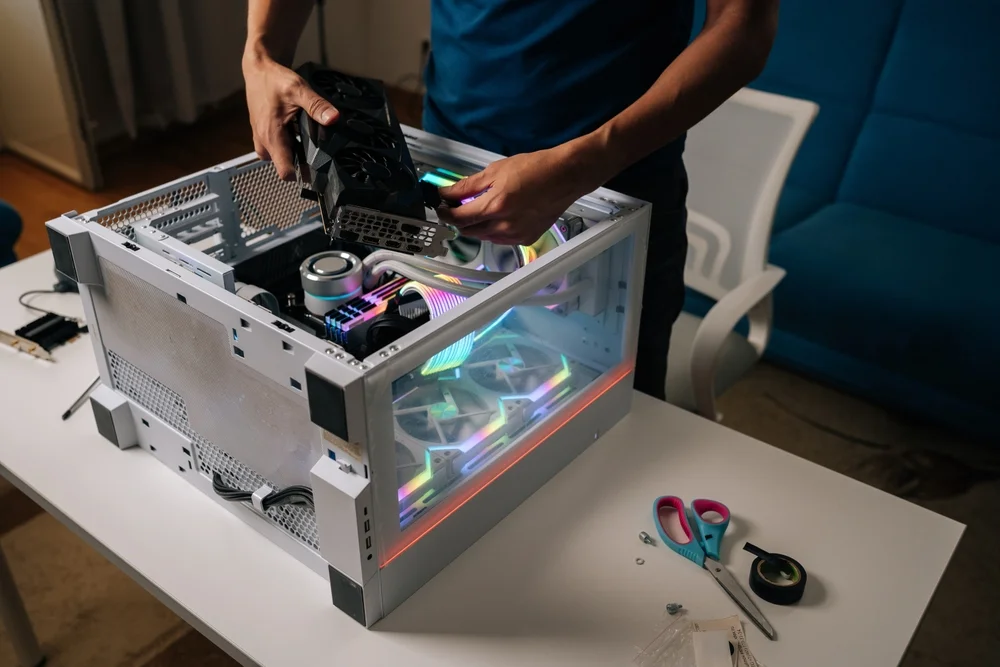
อีกคำถามที่เพื่อน ๆ หลายคนสงสัยคือ ถ้ามีคอมเก่าอยู่แล้ว ควรอัปเกรดคอมพิวเตอร์ต่อดีไหม หรือกัดฟันซื้อเครื่องใหม่ไปเลยจะคุ้มกว่า คำตอบคือขึ้นอยู่กับว่าเครื่องเดิมยังรองรับการอัปเกรดได้แค่ไหน และปัญหาที่เจอเกิดจากชิ้นส่วนไหนเป็นหลักครับ
ถ้าเครื่องเดิมยังใช้งานทั่วไปได้อยู่ แค่รู้สึกช้าเพราะยังใช้ HDD หรือ RAM น้อยเกินไป แบบนี้ยังน่าอัปเกรดมาก โดยเฉพาะการเปลี่ยนเป็น SSD และเพิ่ม RAM เพราะใช้งบไม่สูงเท่าซื้อเครื่องใหม่ แต่ช่วยให้ฟีลการใช้งานดีขึ้นชัดเจน
ตัวอย่างเช่น คอมที่ใช้เปิดเว็บ ทำงานเอกสาร เรียนออนไลน์ ประชุม หรือดูหนัง ถ้าไม่ได้ใช้โปรแกรมหนักมาก การอัปเกรด SSD + RAM มักคุ้มกว่าซื้อใหม่ทั้งเครื่อง เพื่อน ๆ อาจได้คอมที่กลับมาเร็วขึ้น ลื่นขึ้น และใช้งานต่อได้อีกหลายปีโดยไม่ต้องจ่ายก้อนใหญ่
แต่ถ้าเครื่องเก่ามากจนต้องเปลี่ยนหลายอย่างพร้อมกัน เช่น CPU, เมนบอร์ด, RAM, PSU, Case และ SSD แบบนี้เริ่มต้องคิดดี ๆ แล้ว เพราะงบรวมอาจใกล้เคียงกับการประกอบเครื่องใหม่ หรือซื้อคอมใหม่ที่ได้สเปกคอมแรง ๆ ประกันใหม่กว่า และอัปเกรดต่อในอนาคตได้ง่ายกว่าครับ
พูดง่าย ๆ คือ ถ้าอัปเกรดแค่ 1–2 ชิ้นแล้วแก้ปัญหาได้ แบบนี้ยังคุ้ม แต่ถ้าต้องรื้อแทบทั้งเครื่องเพื่อให้ใช้งานได้ดีขึ้น การซื้อใหม่อาจเป็นทางเลือกที่สมเหตุสมผลกว่า โดยเฉพาะเพื่อน ๆ ที่จะใช้ทำงานหนัก เล่นเกมใหม่ ๆ หรือต้องการเครื่องที่รองรับการใช้งานอีกหลายปี
ดูแบบเคสคอม: เคสคอมสวย ๆ ราคาคุ้ม ฟังก์ชันครบ มีให้เลือกทุกขนาด ทุกสไตล์
สำหรับโน้ตบุ๊ก เพื่อน ๆ ต้องเช็กให้ดีก่อนซื้ออะไหล่มาอัปเกรด เพราะโน้ตบุ๊กแต่ละรุ่นอัปเกรดได้ไม่เท่ากัน บางรุ่นเพิ่ม RAM ได้ บางรุ่น RAM ฝังมากับเมนบอร์ดและเพิ่มไม่ได้ บางรุ่นมีช่อง SSD เพิ่ม แต่บางรุ่นมีสล็อตจำกัดหรือเปลี่ยนได้แค่บางขนาด
ดังนั้น ก่อนอัปเกรดคอมพิวเตอร์แบบโน้ตบุ๊ก ควรเช็กสเปกเครื่อง รุ่นเมนบอร์ด จำนวนสล็อต RAM ประเภท SSD ที่รองรับ และเงื่อนไขประกันให้เรียบร้อยก่อน จะได้ไม่ซื้ออะไหล่มาผิด หรือเจอปัญหาเปิดเครื่องแล้วใส่ไม่ได้
ถ้าเพื่อน ๆ ยังใช้ HDD อยู่ แนะนำให้เริ่มจากการเปลี่ยนเป็น SSD ก่อนเลย เพราะเป็นการอัปเกรดคอมพิวเตอร์ที่เห็นผลชัดมากกับการใช้งานทั่วไป ทั้งเปิดเครื่องเร็วขึ้น เปิดโปรแกรมไวขึ้น โหลดไฟล์เร็วขึ้น และทำให้เครื่องตอบสนองดีขึ้นแบบรู้สึกได้ทันทีครับ
ถ้าเครื่องยังใช้ HDD เป็นไดรฟ์หลัก ให้เปลี่ยน SSD ก่อน เพราะช่วยแก้ปัญหาเครื่องช้าได้ชัดกว่าในหลายเคส แต่ถ้าเครื่องมี SSD อยู่แล้ว และ RAM ยังน้อย เช่น 4GB หรือ 8GB การเพิ่ม RAM เป็น 16GB จะช่วยให้เปิดหลายโปรแกรมพร้อมกันได้ลื่นขึ้น และลดอาการหน่วงเวลาใช้งานจริงครับ
ถ้าจะอัปเกรดคอมพิวเตอร์ให้เร็วขึ้นแบบคุ้มที่สุด ให้เริ่มดูจากอาการของเครื่องก่อนว่า “ช้าตรงไหน” หลักง่าย ๆ คืออย่าอัปเกรดตามความรู้สึกอย่างเดียว ให้ดูปัญหาจริงของเครื่องก่อน แล้วค่อยเลือกอัปเกรดให้ถูกจุด แบบนี้เพื่อน ๆ จะได้คอมที่เร็วขึ้นจริง ใช้งบคุ้ม และไม่เสียเงินกับชิ้นที่ยังไม่จำเป็น
ถ้าเพื่อน ๆ เป็นกำลังต้องการอัปเกรดคอมให้เร็วขึ้น หรือมองหาร้านคอมประกอบ ที่ HRC เราพร้อมให้คำแนะนำ พร้อมบริการประกอบคอมแบบ Special Customize ออกแบบให้ตรงกับความต้องการและงบประมาณ พร้อมรับประกันเครื่อง เล่นเกมได้อย่างมั่นใจไม่ต้องกลัวคอมพัง
ติดต่อเราได้เลย
LINE: @hrcshop
Facebook: HRC High Resolution Computers Shop
Website: https://hrcofficial.com/
Tel: 065-693-5939