No products in the cart.

September 29, 2026

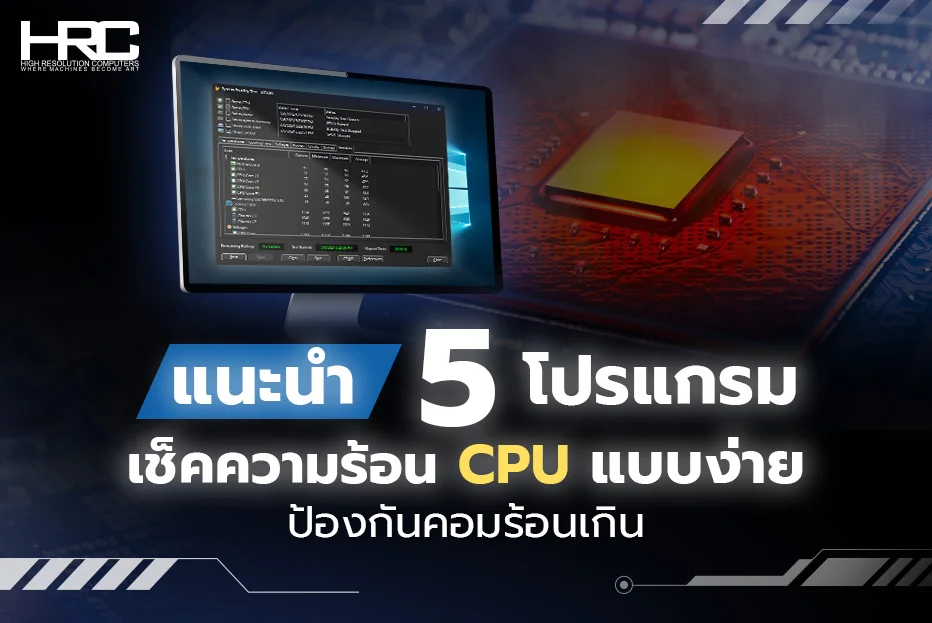
คอมเริ่มหน่วง พัดลมดัง เครื่องร้อนจนรู้สึกได้ หรือเล่นเกมอยู่ดี ๆ FPS ตกแบบไม่มีเหตุผล อาการพวกนี้อาจไม่ได้มาจากไวรัสหรือสเปกไม่พอเสมอไป แต่อาจเกิดจาก CPU ร้อนเกิน ก็ได้เหมือนกัน
CPU เป็นเหมือนสมองหลักของคอมพิวเตอร์ ถ้าใช้งานหนักต่อเนื่อง เช่น เล่นเกม ตัดต่อวิดีโอ เปิดหลายโปรแกรมพร้อมกัน หรือใช้โน้ตบุ๊กในที่อากาศร้อน อุณหภูมิก็จะสูงขึ้นเป็นเรื่องปกติ แต่ถ้าร้อนเกินไปบ่อย ๆ เครื่องอาจลดความเร็วเอง ค้าง รีสตาร์ต หรือในระยะยาวอาจกระทบกับอายุการใช้งานของอุปกรณ์ได้
วันนี้เลยอยากชวนเพื่อน ๆ มารู้จัก โปรแกรมเช็กความร้อน CPU ที่ใช้งานง่าย เหมาะทั้งมือใหม่และคนที่อยากดูแลคอมให้ทำงานได้เต็มประสิทธิภาพ
หลายคนใช้คอมทุกวัน แต่แทบไม่เคยเช็กความร้อน CPU เลยว่าทำงานที่อุณหภูมิเท่าไหร่ ทั้งที่จริง ๆ แล้วอุณหภูมิ CPU เป็นหนึ่งในตัวบอกสุขภาพเครื่องได้ดีมาก
ถ้า CPU ร้อนเกินไป เครื่องอาจเริ่มมีอาการ เช่น
Thermal Throttling คืออาการที่ CPU ลดความเร็วตัวเองลงอัตโนมัติ เพื่อป้องกันไม่ให้ความร้อนสูงจนเป็นอันตราย พูดง่าย ๆ คือคอมยังใช้งานได้ แต่แรงไม่เต็มที่ เพราะระบบต้องลดกำลังเพื่อเซฟตัวเอง
ดังนั้นการมีโปรแกรมเช็คความร้อน CPU ติดเครื่องไว้ ถือว่าเป็นเรื่องพื้นฐานที่ควรทำ โดยเฉพาะเพื่อน ๆ ที่เล่นเกม ทำงานกราฟิก ตัดต่อวิดีโอ หรือใช้คอมทำงานหนักเป็นประจำ
หลังจากรู้แล้วว่าความร้อน CPU ส่งผลกับคอมยังไง ต่อไปมาดูโปรแกรมที่ช่วยเเช็กความร้อน CPU กันบ้างครับ โปรแกรมเหล่านี้ช่วยให้เพื่อน ๆ เห็นค่าความร้อนแบบเรียลไทม์ บางตัวดูได้แค่ CPU แบบง่าย ๆ บางตัวดูได้ครบทั้ง CPU, GPU, พัดลม และฮาร์ดแวร์อื่น ๆ ในเครื่อง
Core Temp เป็นโปรแกรมที่เหมาะกับเพื่อน ๆ ที่อยากดูอุณหภูมิ CPU แบบตรงประเด็น ไม่ต้องมีเมนูซับซ้อน เปิดมาก็เห็นค่าความร้อนของแต่ละ Core ได้เลย จุดเด่นคือโปรแกรมมีขนาดเล็ก ใช้งานง่าย และแสดงอุณหภูมิแบบ Real-time โดยเว็บไซต์ทางการระบุว่า Core Temp สามารถแสดงอุณหภูมิของแต่ละ Core แยกกันได้ ทำให้เห็นการเปลี่ยนแปลงของความร้อนตามโหลดการใช้งานได้ชัดเจน
เหมาะกับใคร: เหมาะกับมือใหม่ คนที่อยากดูแค่อุณหภูมิ CPU แบบรวดเร็ว หรือคนที่ใช้โน้ตบุ๊กแล้วอยากรู้ว่าเครื่องร้อนเกินไปไหม
จุดเด่น: ใช้งานง่าย โปรแกรมเบา แสดงอุณหภูมิแต่ละ Core ชัดเจน และเหมาะกับการเปิดทิ้งไว้เพื่อดูอาการเครื่องระหว่างใช้งาน
HWMonitor เป็นอีกหนึ่งโปรแกรมเช็กความร้อน CPU ยอดนิยมจาก CPUID ที่ไม่ได้ดูได้แค่อุณหภูมิ CPU เท่านั้น แต่ยังดูค่าอื่น ๆ ของเครื่องได้ด้วย เช่น อุณหภูมิการ์ดจอ ความเร็วพัดลม แรงดันไฟ การใช้พลังงาน และ Clock Speed โดย CPUID ระบุว่า HWMonitor สามารถอ่านค่าจากเซนเซอร์หลักของระบบ เช่น อุณหภูมิ แรงดันไฟ ความเร็วพัดลม การใช้พลังงาน และการใช้งานของฮาร์ดแวร์ได้
เหมาะกับใคร: เหมาะกับคนที่อยากเช็กสุขภาพเครื่องแบบกว้าง ๆ ไม่ใช่แค่ CPU เช่น อยากดูว่าการ์ดจอร้อนด้วยไหม พัดลมหมุนปกติหรือเปล่า หรือเครื่องจ่ายไฟนิ่งไหม
จุดเด่น: ข้อมูลครบ อ่านค่าได้หลายส่วน เหมาะกับการตรวจเช็กเบื้องต้นว่าเครื่องร้อนจากจุดไหนกันแน่
ถ้าเพื่อน ๆ อยากได้โปรแกรมเช็กความร้อน CPU ที่ดูข้อมูลเครื่องได้ละเอียดมากขึ้น HWiNFO เป็นตัวเลือกที่ดีมาก เพราะออกแบบมาเพื่อดูข้อมูลฮาร์ดแวร์ มอนิเตอร์เซนเซอร์ และทำรายงานระบบแบบละเอียด เว็บไซต์ทางการของ HWiNFO ระบุว่าโปรแกรมรองรับการวิเคราะห์ฮาร์ดแวร์ การมอนิเตอร์ และการทำรายงานสำหรับ Windows และ DOS
เหมาะกับใคร: เหมาะกับสายคอม คนประกอบ PC เอง คนที่ต้องการเช็กอุณหภูมิหลายจุด หรือคนที่อยากดูข้อมูลละเอียดกว่าโปรแกรมทั่วไป
จุดเด่น: ละเอียดมาก ดูค่าเซนเซอร์ได้หลายส่วน เหมาะกับการวิเคราะห์ปัญหาเครื่องร้อนแบบจริงจัง
Speccy เป็นโปรแกรมดูสเปกคอมที่ใช้งานง่าย เหมาะกับคนที่อยากรู้ข้อมูลพื้นฐานของเครื่องในภาพรวม เช่น CPU รุ่นอะไร RAM เท่าไหร่ การ์ดจอรุ่นไหน ใช้ Storage แบบไหน รวมถึงดูอุณหภูมิของอุปกรณ์หลัก ๆ ได้ด้วย
เหมาะกับใคร: เหมาะกับมือใหม่ หรือคนที่อยากเช็คสเปกคอมกับอุณหภูมิพื้นฐานในโปรแกรมเดียว โดยไม่ต้องการข้อมูลเชิงเทคนิคมากเกินไป
จุดเด่น: หน้าตาอ่านง่าย มีวิธีดูสเปกคอมและอุณหภูมิพื้นฐานได้ในที่เดียว เหมาะกับการเช็คเครื่องแบบเร็ว ๆ ก่อนตัดสินใจอัปเกรดหรือซ่อม
MSI Afterburner เป็นโปรแกรมเช็กความร้อน CPU ที่เหมาะกับสายเกมมากเป็นพิเศษ เพราะสามารถแสดงค่าต่าง ๆ ระหว่างเล่นเกมได้แบบ Real-time เช่น อุณหภูมิ CPU, GPU, FPS, การใช้งานแรม และโหลดของฮาร์ดแวร์ ทำให้รู้ได้ทันทีว่าเวลาเกมกระตุกเกิดจากอะไร
เหมาะกับใคร: เหมาะกับเกมเมอร์ สตรีมเมอร์ หรือคนที่อยากเช็คอุณหภูมิและ Performance ระหว่างเล่นเกมหรืองานกราฟิกหนัก ๆ
จุดเด่น: แสดงค่าบนหน้าจอระหว่างเล่นเกมได้ ดูได้ทั้งความร้อนและ FPS พร้อมกัน เหมาะกับการเช็คว่าเครื่องร้อนจนทำให้เกมกระตุกหรือเฟรมเรตตกหรือไม่
ก่อนจะไปดูโปรแกรม เรามาเข้าใจช่วงอุณหภูมิของ CPU กันก่อน จะได้รู้ว่าแบบไหนปกติ แบบไหนเริ่มน่าห่วง
โดยทั่วไปสามารถดูคร่าว ๆ ได้แบบนี้
ยังไงก็ตาม เพื่อน ๆ ต้องจำไว้ว่า CPU แต่ละรุ่นทนความร้อนได้ไม่เท่ากัน บางรุ่นถูกออกแบบมาให้ทำงานที่อุณหภูมิสูงได้ดีกว่าอีกรุ่น โดยเฉพาะ CPU โน้ตบุ๊กกับ CPU Desktop ก็มีลักษณะการจัดการความร้อนไม่เหมือนกัน
ถ้าเพื่อน ๆ เช็กความร้อน CPU แล้วเจอร้อนเกิน 90°C บ่อย ๆ หรือเครื่องเริ่มมีอาการหน่วง พัดลมดัง รีสตาร์ตเอง อย่าเพิ่งรีบคิดว่า CPU พัง เพราะหลายครั้งปัญหามาจากระบบระบายความร้อนที่เริ่มทำงานได้ไม่ดี ลองไล่เช็กจากจุดง่าย ๆ ก่อนตามนี้
ฝุ่นคือศัตรูตัวจริงของคอม โดยเฉพาะบริเวณพัดลม ซิงก์ และช่องระบายอากาศ เพราะถ้าฝุ่นเกาะหนา ๆ ลมจะไหลเวียนได้แย่ลง ทำให้ความร้อนสะสมอยู่ในเครื่องมากขึ้น
สำหรับคอมตั้งโต๊ะ แนะนำให้เปิดฝาเคสคอมพิวเตอร์แล้วใช้แปรงนุ่ม ๆ หรือที่เป่าลมทำความสะอาดบริเวณพัดลม CPU, พัดลมเคส และฮีตซิงก์ ส่วนโน้ตบุ๊กควรเน้นทำความสะอาดช่องระบายอากาศเป็นหลัก ถ้าไม่มั่นใจเรื่องการแกะเครื่อง แนะนำให้ส่งร้านหรือให้ช่างช่วยจะปลอดภัยกว่า
ซิลิโคน CPU หรือ Thermal Paste ทำหน้าที่ช่วยถ่ายเทความร้อนจากตัว CPU ไปยังฮีตซิงก์ ถ้าใช้คอมมาหลายปี ซิลิโคนอาจเริ่มแห้ง แข็ง หรือเสื่อมสภาพ ทำให้ระบายความร้อนได้แย่ลง แม้พัดลมจะยังหมุนปกติก็ตาม
ถ้าเพื่อน ๆ ใช้คอมมานาน 2–3 ปีขึ้นไป แล้วเริ่มเจอว่าอุณหภูมิ CPU สูงกว่าปกติ การเปลี่ยนซิลิโคนใหม่อาจช่วยลดความร้อนได้พอสมควร แต่ตอนเปลี่ยนควรใส่ในปริมาณที่พอดี ไม่เยอะหรือน้อยเกินไป และต้องติดตั้งฮีตซิงก์ให้แน่นพอดีด้วย
อีกจุดที่ควรเช็กคือพัดลมและทางลมในเคส ลองดูว่าพัดลม CPU หมุนปกติไหม รอบพัดลมขึ้นตามโหลดหรือเปล่า รวมถึงพัดลมเคสมีทิศทางลมถูกต้องไหม โดยทั่วไป เคสควรมีลมเย็นเข้าจากด้านหน้า/ด้านล่าง และระบายลมร้อนออกทางด้านหลัง/ด้านบน ถ้าเคสอับเกินไป สายไฟบังทางลม หรือพัดลมติดตั้งผิดทิศ ความร้อนก็จะวนอยู่ในเครื่อง ทำให้ CPU
ดูตัวอย่างเคสสวย ๆ: เคสคอมสวย ๆ ราคาคุ้ม ฟังก์ชันครบ มีให้เลือกทุกขนาด ทุกสไตล์
สำหรับเพื่อน ๆ ที่ใช้โน้ตบุ๊กเล่นเกม ตัดต่อวิดีโอ หรือทำงานหนักต่อเนื่องหลายชั่วโมง Cooling Pad ถือว่าเป็นตัวช่วยที่น่าใช้ เพราะมันช่วยยกตัวเครื่องให้มีช่องว่างด้านล่างมากขึ้น และช่วยให้ลมไหลเวียนได้ดีกว่าการวางโน้ตบุ๊กแนบกับโต๊ะโดยตรง
แต่ต้องบอกตรง ๆ ว่า Cooling Pad ไม่ได้แก้ปัญหาความร้อนจากต้นเหตุเสมอไป ถ้าในเครื่องมีฝุ่นอุดตัน ซิลิโคนแห้ง หรือพัดลมเริ่มเสื่อม ต่อให้ใช้ Cooling Pad ก็อาจช่วยได้แค่เล็กน้อยเท่านั้น ดังนั้นให้มองเป็นตัวช่วยเสริม เหมาะกับคนที่ใช้โน้ตบุ๊กหนัก ๆ เป็นประจำมากกว่า
บางครั้ง CPU ร้อน ไม่ได้มาจากฮาร์ดแวร์อย่างเดียว แต่อาจเกิดจากโปรแกรมที่ทำงานหนักอยู่เบื้องหลัง เช่น โปรแกรมเปิดค้างหลายตัว แท็บเบราว์เซอร์เยอะเกินไป โปรแกรม Sync ไฟล์ หรือ Startup Apps ที่เปิดเองทุกครั้งตอนเปิดเครื่อง
เพื่อน ๆ ลองเปิด Task Manager แล้วดูว่าโปรแกรมไหนใช้ CPU สูงผิดปกติ ถ้าไม่จำเป็นก็ปิดออกไปก่อน รวมถึงเข้าไปเช็ก Startup Apps แล้วปิดโปรแกรมที่ไม่จำเป็น เพื่อไม่ให้เครื่องต้องแบกงานตั้งแต่เริ่มเปิดเครื่อง
อีกเรื่องที่ไม่ควรมองข้ามคือมัลแวร์ เพราะบางตัวอาจแอบใช้ CPU ทำงานเบื้องหลังจนเครื่องร้อนและหน่วงผิดปกติ แนะนำให้สแกนมัลแวร์เบื้องต้นเป็นระยะ โดยเฉพาะถ้าเครื่องร้อนทั้งที่ไม่ได้เปิดโปรแกรมหนัก ๆ เลยครับ
ถ้า CPU ร้อนแล้วคอมดับเอง ส่วนใหญ่เป็นเพราะระบบป้องกันความร้อนของเครื่องทำงานครับ พูดง่าย ๆ คือเครื่องตรวจเจอว่าอุณหภูมิสูงเกินไป เลยตัดการทำงานเพื่อป้องกันไม่ให้ฮาร์ดแวร์เสียหาย
ถ้าเจออาการนี้ เพื่อน ๆ ไม่ควรฝืนเปิดใช้งานหนักต่อทันที แนะนำให้เช็กพัดลมว่าหมุนปกติไหม มีฝุ่นอุดตันหรือเปล่า ซิลิโคน CPU แห้งไหม และลองใช้โปรแกรมเช็กความร้อน CPU ดูว่าอุณหภูมิพุ่งสูงผิดปกติแค่ไหน
ใช้ได้ครับ โปรแกรมเช็กความร้อน CPU ส่วนใหญ่รองรับทั้งคอมพิวเตอร์ตั้งโต๊ะและโน้ตบุ๊ก ไม่ว่าจะเป็น HWMonitor, Core Temp, HWiNFO หรือ MSI Afterburner ก็สามารถใช้ดูอุณหภูมิ CPU บนโน้ตบุ๊กได้เหมือนกัน
แต่สิ่งที่ต้องเข้าใจคือ โน้ตบุ๊กมักร้อนง่ายกว่าคอมตั้งโต๊ะ เพราะพื้นที่ภายในเครื่องเล็กกว่า ช่องระบายอากาศจำกัดกว่า และพัดลมมีขนาดเล็กกว่า ถ้าใช้เล่นเกมหรือทำงานหนักนาน ๆ อุณหภูมิสูงจึงเป็นเรื่องที่พบได้บ่อยกว่า
ไม่จำเป็นต้องเปิดตลอดเวลาครับ ถ้าเครื่องใช้งานปกติ ไม่มีอาการร้อน หน่วง หรือพัดลมดังผิดปกติ แค่เปิดเช็กเป็นระยะก็เพียงพอแล้ว
แต่ถ้าเพื่อน ๆ กำลังเล่นเกม ทำงานตัดต่อ เรนเดอร์งาน หรือเพิ่งเปลี่ยนซิลิโคน/ทำความสะอาดเครื่องมาใหม่ การเปิดโปรแกรมเช็กความร้อน CPU ค้างไว้สักพักจะช่วยให้เห็นว่าเครื่องระบายความร้อนได้ดีขึ้นจริงไหม และมีอุณหภูมิพุ่งสูงผิดปกติหรือเปล่าครับ
โปรแกรมเช็กความร้อน CPU ไม่ใช่ของสำหรับช่างคอมหรือสายคอมประกอบเท่านั้น แต่เป็นเครื่องมือพื้นฐานที่คนใช้คอมควรมีติดเครื่องไว้ เพราะช่วยให้เพื่อน ๆ รู้ว่าเครื่องกำลังทำงานหนักเกินไปหรือเปล่า CPU ร้อนผิดปกติไหม และระบบระบายความร้อนยังทำงานดีอยู่หรือไม่
การเช็กความร้อน CPU ใช้เวลาไม่นาน แต่ช่วยป้องกันปัญหาใหญ่ได้เยอะมาก ทั้งเครื่องหน่วง เครื่องดับเอง ประสิทธิภาพตก หรืออุปกรณ์เสื่อมไวเกินจำเป็น พูดง่าย ๆ คือรู้ก่อน แก้ก่อน ดีกว่ารอให้คอมงอแงแล้วค่อยหาสาเหตุทีหลังครับ