No products in the cart.

September 29, 2026

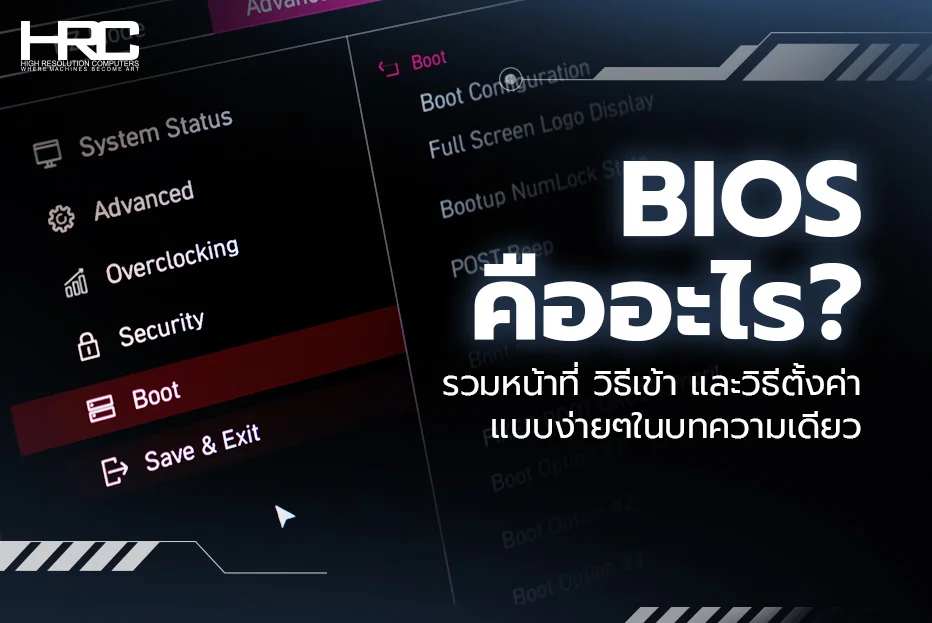
หลายคนอาจเคยได้ยินคำว่า BIOS เวลาจะลง Windows ใหม่ ปรับลำดับบูต เปิด XMP/EXPO ตั้งค่าพัดลม หรือแก้ปัญหาคอมเปิดไม่ติด แต่พอเข้าไปเจอหน้าจอเมนูแปลก ๆ ก็เริ่มไม่มั่นใจว่าควรกดอะไร ตั้งค่าอะไรได้บ้าง หรือถ้ากดผิดแล้วคอมจะพังไหม จริง ๆ แล้ว BIOS คือระบบพื้นฐานที่คอมใช้เช็กและสั่งงานฮาร์ดแวร์ก่อนเข้าสู่ Windows พูดง่าย ๆ คือเป็นด่านแรกที่ช่วยให้เมนบอร์ด CPU RAM SSD การ์ดจอ และอุปกรณ์ต่าง ๆ ทำงานร่วมกันได้
วันนี้เราจะพาเพื่อน ๆ มาทำความเข้าใจแบบง่าย ๆ ว่า BIOS คืออะไร มีหน้าที่อะไร วิธีเข้า BIOS ทำยังไง และมีค่าพื้นฐานอะไรบ้างที่ควรรู้ก่อนปรับเองครับ
BIOS คือ ระบบพื้นฐานที่คอมใช้ตอนเปิดเครื่อง โดย BIOS ย่อมาจาก Basic Input/Output System เป็นเฟิร์มแวร์ที่อยู่บนเมนบอร์ด ทำหน้าที่เริ่มต้นการทำงานของคอมพิวเตอร์ก่อนที่ Windows หรือระบบปฏิบัติการอื่น ๆ จะเปิดขึ้นมา
ถ้าอธิบายให้เห็นภาพง่าย ๆ สมมติว่า Windows คือหน้าร้านที่เราใช้งานทุกวัน BIOS ก็เหมือนคนตรวจเช็กหลังบ้านก่อนเปิดร้าน ว่าชิ้นส่วนหลัก ๆ พร้อมทำงานไหม ไม่ว่าจะเป็น CPU, RAM, SSD, คีย์บอร์ด, เมาส์ การ์ดจอ หรืออุปกรณ์อื่น ๆ ที่จำเป็นต่อการเปิดเครื่อง
เพราะฉะนั้นเวลาเพื่อน ๆ กดปุ่มเปิดคอม สิ่งแรกที่ทำงานไม่ใช่ Windows ทันที แต่เป็น BIOS ที่เริ่มเช็กระบบก่อน แล้วค่อยส่งต่อให้เครื่องบูตเข้า Windows อีกที
BIOS ไม่ได้อยู่ใน SSD หรือ HDD นะเพื่อน ๆ แต่มันฝังอยู่ในชิปบนเมนบอร์ดโดยตรง นั่นแปลว่าต่อให้เราถอด SSD หรือ HDD ออกจากเครื่อง คอมก็ยังสามารถเข้า BIOS ได้อยู่ ขอแค่เมนบอร์ด CPU RAM และอุปกรณ์พื้นฐานยังทำงานได้ตามปกติ
นี่เป็นเหตุผลว่าทำไมเวลาไดรฟ์เสีย หรือลง Windows ไม่ได้ เพื่อน ๆ ยังสามารถเข้า BIOS เพื่อเช็กได้ว่าเครื่องมองเห็น SSD ไหม ลำดับบูตถูกหรือเปล่า หรือมีอุปกรณ์บางอย่างผิดปกติหรือไม่
BIOS สำคัญมากกับการเปิดเครื่อง เพราะมันเป็นตัวเช็กฮาร์ดแวร์ก่อนเริ่มใช้งานจริง เวลาคอมเปิดขึ้นมา BIOS จะตรวจสอบอุปกรณ์หลัก ๆ ก่อน เช่น CPU, RAM, SSD, คีย์บอร์ด และอุปกรณ์ที่ใช้บูตเครื่อง จากนั้นจึงค่อยส่งต่อให้ระบบปฏิบัติการอย่าง Windows ทำงาน
ถ้า BIOS หาอุปกรณ์สำคัญไม่เจอ เช่น ไม่เจอ RAM ไม่เจอไดรฟ์ที่ลง Windows หรือเจอค่าบางอย่างผิดปกติ เครื่องอาจเปิดไม่ติด ค้างที่หน้าจอโลโก้เมนบอร์ด หรือขึ้นข้อความ Error ก่อนเข้า Windows ได้
พูดง่าย ๆ คือ BIOS เป็นเหมือนจุดเริ่มต้นของคอม ถ้าขั้นตอนนี้มีปัญหา เครื่องก็อาจไปต่อถึงหน้า Windows ไม่ได้ ดังนั้นการรู้ว่า BIOS คืออะไร และทำหน้าที่อะไร จะช่วยให้เพื่อน ๆ แก้ปัญหาคอมเบื้องต้นได้ง่ายขึ้นเยอะ
หลายคนอาจสงสัยว่า BIOS คืออะไร แล้วทำไมบางเครื่องถึงเขียนว่า UEFI แทน จริง ๆ แล้ว BIOS คือระบบแบบเก่าที่คอมใช้เริ่มต้นการทำงานก่อนเข้า Windows ส่วน UEFI หรือ Unified Extensible Firmware Interface คือระบบรุ่นใหม่กว่าที่เข้ามาแทน BIOS แบบดั้งเดิมในเมนบอร์ดและโน้ตบุ๊กรุ่นใหม่ ๆ
พูดง่าย ๆ คือ UEFI ทำหน้าที่คล้าย BIOS แต่ทันสมัยกว่า รองรับฮาร์ดแวร์ใหม่ ๆ ได้ดีกว่า หน้าตาเมนูใช้งานง่ายกว่า บางรุ่นใช้เมาส์คลิกได้ มีระบบความปลอดภัยอย่าง Secure Boot และรองรับไดรฟ์ความจุสูงได้ดีกว่า BIOS รุ่นเก่า
แต่ในชีวิตจริง เพื่อน ๆ จะยังเห็นหลายคนเรียกรวม ๆ ว่า “เข้า BIOS” อยู่ดี แม้เครื่องนั้นจะใช้ UEFI แล้วก็ตาม เพราะคำว่า BIOS เป็นคำที่คนใช้คอมคุ้นกันมานาน ดังนั้นเวลาได้ยินคำว่า BIOS ในปัจจุบัน ส่วนใหญ่หมายถึงหน้าตั้งค่าระบบก่อนเข้า Windows ไม่ว่าจะเป็น BIOS แบบเก่าหรือ UEFI แบบใหม่ก็ตาม
หลังจากรู้แล้วว่า BIOS คือระบบตั้งค่าพื้นฐานของคอม คำถามต่อมาคือ แล้วถ้าจะเข้า BIOS ต้องกดปุ่มอะไร? โดยปกติวิธีเข้า BIOS คือให้กดปุ่มเฉพาะของแต่ละแบรนด์ทันทีหลังเปิดเครื่อง หรือหลังรีสตาร์ตเครื่อง ก่อนที่ Windows จะโหลดขึ้นมา
ทริกง่าย ๆ คือให้กดปุ่มนั้นรัว ๆ หลังจากกด Power หรือหลังหน้าจอเริ่มติด เช่น DEL, F2, F10 หรือ F12 แล้วแต่แบรนด์ ถ้ากดช้าไป เครื่องอาจเข้า Windows ก่อน ต้องรีสตาร์ตแล้วลองใหม่อีกครั้ง
อย่างไรก็ตาม ปุ่มเข้า BIOS อาจต่างกันได้ตามรุ่นและปีที่ผลิต ถ้าเพื่อน ๆ กดตามตารางแล้วยังเข้าไม่ได้ ให้ลองดูข้อความบนหน้าจอตอนเปิดเครื่อง เช่น “Press DEL to enter Setup” หรือ “Press F2 for BIOS” เพราะหลายเครื่องจะมีบอกไว้ช่วงสั้น ๆ ก่อนเข้า Windows
อีกวิธีหนึ่งสำหรับเครื่อง Windows รุ่นใหม่ คือเข้า BIOS ผ่านเมนู Advanced Startup ใน Windows ได้เหมือนกัน วิธีนี้เหมาะกับคนที่กดปุ่มไม่ทันตอนเปิดเครื่อง หรือเครื่องบูตเร็วมากจนเข้าหน้า BIOS ไม่ทัน
ถ้าเพื่อน ๆ ลองกดปุ่มเข้า BIOS แล้วแต่ยังเข้าไม่ได้ อย่าเพิ่งตกใจ เพราะหลายครั้งไม่ได้แปลว่าเครื่องเสีย แต่อาจเป็นเพราะกดไม่ทัน คีย์บอร์ดยังไม่ทำงานตอนบูต หรือเครื่องเปิดเร็วเกินไปจนข้ามหน้าจอ BIOS ไปเลย
วิธีแรกให้ลองเปลี่ยนพอร์ตคีย์บอร์ดก่อน โดยเฉพาะถ้าใช้คีย์บอร์ด USB ให้ลองเสียบเข้าพอร์ต USB ด้านหลังเครื่องโดยตรง แทนการเสียบผ่าน Hub หรือพอร์ตหน้าเคส เพราะบางเครื่องอาจยังไม่จ่ายไฟหรือยังไม่อ่านคีย์บอร์ดบางพอร์ตในช่วงก่อนเข้า Windows
ถ้าใช้คีย์บอร์ดไร้สายอยู่ แนะนำให้ลองเปลี่ยนมาใช้คีย์บอร์ดสาย USB ชั่วคราว เพราะคีย์บอร์ดไร้สายบางรุ่นอาจเชื่อมต่อไม่ทันในช่วงเปิดเครื่อง ทำให้กดปุ่มเข้า BIOS ไม่ติด
อีกวิธีคือปิด Fast Startup ใน Windows เพราะฟีเจอร์นี้ช่วยให้เครื่องเปิดเร็วขึ้นก็จริง แต่บางครั้งทำให้เราเข้า BIOS ยากขึ้น เพื่อน ๆ สามารถปิดได้จากเมนู Power Options แล้วค่อยรีสตาร์ตเครื่องใหม่ จากนั้นลองกดปุ่มเข้า BIOS อีกครั้ง
แต่ถ้าลองหลายวิธีแล้วยังเข้าไม่ได้ แนะนำให้ดูคู่มือเมนบอร์ดหรือโน้ตบุ๊กรุ่นนั้นโดยตรง เพราะแต่ละแบรนด์ แต่ละรุ่น อาจใช้ปุ่มไม่เหมือนกัน หรือมีวิธีเข้า BIOS เฉพาะ เช่น กดปุ่ม Novo ใน Lenovo บางรุ่น หรือเข้า BIOS ผ่านเมนู Recovery ของ Windows แทน
แม้ BIOS จะเป็นหน้าตั้งค่าพื้นฐานของคอม แต่ก็มีหลายค่าที่ส่งผลกับการบูตเครื่อง ความเร็ว RAM การทำงานของ CPU และความเสถียรของระบบโดยตรง ดังนั้นก่อนเข้าไปปรับค่าอะไร เพื่อน ๆ ควรรู้ข้อควรระวังเบื้องต้นไว้ก่อน จะได้ไม่เผลอกดผิดจนเครื่องเปิดไม่ติดหรือใช้งานไม่เสถียร
กฎข้อแรกคือ ถ้าไม่แน่ใจว่าค่านั้นทำอะไร อย่าเพิ่งปรับเล่น เพราะบางค่าใน BIOS ส่งผลกับฮาร์ดแวร์โดยตรง เช่น โหมดบูต ลำดับไดรฟ์ แรงดันไฟ ความเร็ว RAM หรือการทำงานของ CPU ถ้าปรับผิด อาจทำให้เครื่องบูตไม่ขึ้น ค้างบ่อย หรือเข้า Windows ไม่ได้
ถ้าเพื่อน ๆ แค่อยากเข้าไปดูข้อมูลเครื่อง เช่น เช็กว่าเห็น SSD ไหม ดูอุณหภูมิ CPU หรือดูความเร็ว RAM สามารถเข้าไปดูได้ แต่ถ้าจะเปลี่ยนค่า ควรหาข้อมูลของเมนูนั้นให้ชัดก่อนเสมอ
ก่อนปรับค่าใน BIOS แนะนำให้ถ่ายรูปหน้าจอหรือจดค่าดั้งเดิมไว้ก่อน โดยเฉพาะค่าที่เกี่ยวกับ Boot, RAM, CPU, Fan Control หรือ Storage Mode เพราะถ้าปรับแล้วเครื่องมีปัญหา เพื่อน ๆ จะได้ย้อนกลับไปใช้ค่าเดิมได้ง่ายขึ้น
วิธีง่ายที่สุดคือใช้มือถือถ่ายรูปหน้าจอ BIOS ไว้ก่อนเปลี่ยนค่า ไม่ต้องจำเองทั้งหมด เพราะบางเมนูมีรายละเอียดเยอะมาก พอเกิดปัญหาจริงจะได้ไม่ต้องเดาว่าก่อนหน้านี้ตั้งค่าอะไรไว้
Overclock คือการปรับให้ CPU, RAM หรือการ์ดจอทำงานเร็วขึ้นกว่าค่ามาตรฐาน ซึ่งอาจช่วยเพิ่มประสิทธิภาพได้ในบางกรณี แต่ก็มีความเสี่ยงตามมาเหมือนกัน ถ้าตั้งค่าไม่ดี เครื่องอาจร้อนเกินไป ค้าง รีสตาร์ตเอง หรือใช้งานไม่เสถียร
โดยเฉพาะการปรับไฟเลี้ยง CPU หรือ RAM ถ้าเพื่อน ๆ ยังไม่เข้าใจเรื่องแรงดันไฟ อุณหภูมิ และระบบระบายความร้อน แนะนำว่าอย่าเพิ่งปรับเองแบบสุ่ม ๆ จะปลอดภัยกว่า ถ้าอยากให้ RAM วิ่งเต็มสเปก อาจเริ่มจากการเปิด XMP หรือ EXPO ตามคู่มือเมนบอร์ดก่อน แทนการปรับค่าเองทั้งหมด
ถ้าเป็นคอมที่ใช้ทำงานสำคัญ เก็บไฟล์งานลูกค้า หรือเป็นเครื่องหลักที่ห้ามพัง แนะนำให้ระวังเป็นพิเศษ โดยเฉพาะงานที่เกี่ยวกับการอัปเดต BIOS, เปลี่ยน CPU, แก้ปัญหาเครื่องเปิดไม่ติด หรือปรับค่าระบบที่ไม่คุ้นเคย
บางอย่างดูเหมือนกดไม่กี่คลิก แต่ถ้าพลาดอาจทำให้เครื่องบูตไม่ขึ้น หรือเสียเวลาตามแก้หลายชั่วโมง ถ้าเพื่อน ๆ ไม่มั่นใจ ให้ช่างหรือคนที่มีประสบการณ์ช่วยดูจะปลอดภัยกว่า โดยเฉพาะการอัปเดต BIOS ที่ไม่ควรทำระหว่างไฟตก เครื่องดับ หรือใช้ไฟล์ผิดรุ่น
ได้ แต่ต้องระวังมากนะเพื่อน ๆ เพราะการอัปเดต BIOS ไม่เหมือนการอัปเดตโปรแกรมทั่วไป ถ้าทำผิดขั้นตอน ใช้ไฟล์ผิดรุ่น หรือเครื่องดับระหว่างอัปเดต อาจทำให้เมนบอร์ดมีปัญหาและเปิดเครื่องไม่ติดได้
ถ้าจะอัปเดตเอง ควรโหลดไฟล์ BIOS จากเว็บไซต์ผู้ผลิตเมนบอร์ดหรือโน้ตบุ๊กรุ่นนั้นโดยตรงเท่านั้น และต้องเช็กให้แน่ใจว่ารุ่นตรงกันจริง ๆ ระหว่างอัปเดตห้ามปิดเครื่อง ห้ามถอดปลั๊ก และควรทำตอนที่ไฟบ้านเสถียร ถ้าเพื่อน ๆ ไม่มั่นใจ แนะนำให้ร้านคอมหรือผู้เชี่ยวชาญช่วยทำจะปลอดภัยกว่า
ถ้าตั้งค่า BIOS ผิดแล้วเครื่องเริ่มบูตไม่ขึ้น ค้าง หรือระบบไม่เสถียร วิธีแก้เบื้องต้นคือรีเซ็ต BIOS กลับค่าเริ่มต้น โดยเข้า BIOS แล้วเลือกเมนูประมาณว่า Load Optimized Defaults, Load Setup Defaults หรือ Reset to Default แล้วกด Save & Exit
แต่ถ้าเข้า BIOS ไม่ได้เลย อาจต้องใช้วิธี Clear CMOS ตามที่เมนบอร์ดรองรับ เช่น กดปุ่ม Clear CMOS ถ้ามีปุ่มบนเมนบอร์ด หรือถอดถ่าน CMOS ชั่วคราวแล้วใส่กลับเข้าไป วิธีนี้จะช่วยล้างค่าที่ตั้งไว้และคืนค่าระบบกลับไปใกล้เคียงค่าเริ่มต้นจากโรงงาน
สรุปง่าย ๆ คือ BIOS คือระบบที่ปรับได้ แต่ไม่ควรปรับแบบลองผิดลองถูก ถ้าไม่มั่นใจว่าค่านั้นทำอะไร ให้จดค่าเดิมไว้ก่อน หรือให้คนที่มีประสบการณ์ช่วยดูจะปลอดภัยกว่า
โดยสรุป BIOS คือระบบพื้นฐานที่อยู่บนเมนบอร์ด ทำหน้าที่เช็กและควบคุมฮาร์ดแวร์ก่อนที่คอมจะบูตเข้า Windows ไม่ว่าจะเป็น CPU, RAM, SSD, คีย์บอร์ด, เมาส์ หรืออุปกรณ์สำคัญอื่น ๆ พูดง่าย ๆ คือเป็นด่านแรกที่ช่วยให้คอมรู้ว่าชิ้นส่วนต่าง ๆ พร้อมทำงานหรือไม่
หลักง่าย ๆ คือ เข้า BIOS ได้ รู้ว่าค่าพื้นฐานอยู่ตรงไหน แต่ไม่ปรับมั่วในสิ่งที่ไม่เข้าใจ เท่านี้เพื่อน ๆ ก็ใช้งาน BIOS ได้อย่างปลอดภัยขึ้น และไม่ต้องกลัวหน้าจอตั้งค่าหลังบ้านของคอมเหมือนเดิมแล้ว
สำหรับเพื่อน ๆ ที่กำลังมองหาร้านประกอบคอม จัดสเปกคอม สามารถปรึกษา HRC ได้เลยครับ เราพร้อมให้บริการด้วยใจ พร้อมให้คำแนะนำ มั่นใจได้เลยว่าซื้อกับเราจะได้สเปกที่ถูกใจ และใช้งานได้จริง หมดกังวลปัญหาด้วยบริการรับประกันสินค้า ที่ช่วยให้เพื่อน ๆ วางใจได้แบบไม่ต้องปวดหัวอีกต่อไป!
ติดต่อเรา
LINE: @hrcshop
Facebook: HRC High Resolution Computers Shop
Website: https://hrcofficial.com/
Tel: 065-693-5939




เพราะเราไม่ใช่แค่ร้านประกอบคอม แต่เป็นทีมที่เข้าใจว่าคอมพิวเตอร์ของคุณควรเป็นผลงานศิลปะชิ้นเอกที่ทั้งสวยงามและทรงพลังที่สุดในแบบของคุณเอง
© 2026 HRC COMPUTERS SHOP CO.,LTD. All Rights Reserved.
Uploaded Failed |  |