September 29, 2026


เคยไหมครับ? เวลาเปิดเพลง ดูหนัง หรือกำลังประชุมออนไลน์อยู่ดี ๆ แล้วเสียงหายไปเฉย ๆ จนต้องเช็กลำโพงแบบงง ๆ ซึ่งจริง ๆ แล้ว ปัญหาคอมไม่มีเสียงแบบนี้ไม่ได้แปลว่าลำโพงพังเสมอไป เพราะส่วนใหญ่ต้นเหตุอาจเกิดจากการเลือก Output ผิด เผลอกดปิดเสียง หรือไดรเวอร์เสียงมีปัญหาแค่นั้นเอง
บทความนี้จะพาเพื่อน ๆ ไล่เช็ก 9 วิธีแก้คอมไม่มีเสียง แบบง่าย ๆ ทีละขั้น ทำตามได้ทันที ไม่ต้องเป็นสายไอทีก็แก้เองได้ และหลายวิธีใช้เวลาแค่ไม่กี่นาทีเท่านั้นครับ
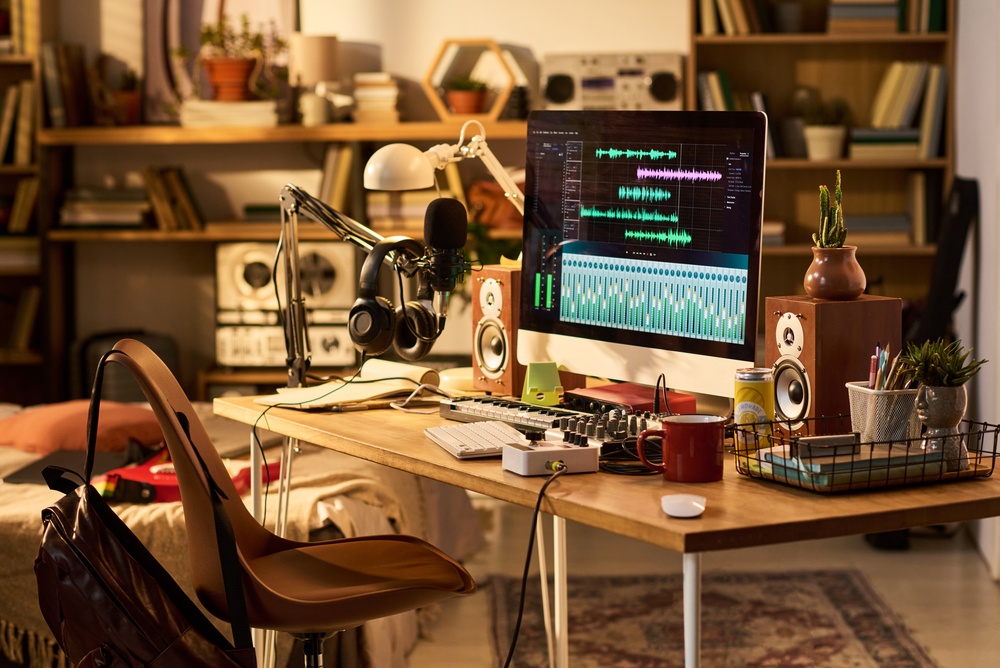
ปัญหาคอมไม่มีเสียงเกิดได้จากหลายสาเหตุ ตั้งแต่การตั้งค่าเล็ก ๆ ไปจนถึงปัญหาฮาร์ดแวร์ โดยสาเหตุที่เจอบ่อยมีดังนี้
ถ้าเพื่อน ๆ ยังไม่แน่ใจว่าเกิดจากข้อไหน เดี๋ยวหัวข้อต่อไปเราจะไล่เช็กจากวิธีง่ายที่สุดก่อน แล้วค่อยไปถึงเรื่องไดรเวอร์และฮาร์ดแวร์ครับ
ถ้าอยู่ ๆ คอมไม่มีเสียง ยังไม่ต้องรีบแกะเครื่องหรือส่งซ่อมครับ เพื่อน ๆ ลองเริ่มจาก 9 วิธีพื้นฐานเหล่านี้ก่อน เพราะหลายกรณีเกิดจากการตั้งค่าหรือการเชื่อมต่อเล็ก ๆ น้อย ๆ เท่านั้น
เริ่มง่ายที่สุดด้วยการดูไอคอนลำโพงบริเวณ Taskbar แล้วเช็กว่าไม่ได้กด Mute ไว้ จากนั้นลองเพิ่มระดับเสียงขึ้นมาแล้วเปิดเพลงหรือวิดีโอทดสอบอีกครั้ง
ถ้าเป็นโน๊ตบุ๊ค อย่าลืมเช็กปุ่มเพิ่ม-ลดเสียงบนคีย์บอร์ดด้วยครับ เพราะบางรุ่นสามารถกดปิดเสียงผ่านปุ่ม Function ได้โดยไม่ตั้งใจ
อีกปัญหาที่เจอบ่อยมากคือ คอมมีเสียงแต่ Windows ส่งเสียงไปผิดอุปกรณ์ เช่น ไปออกที่จอคอม หูฟัง Bluetooth หรืออุปกรณ์อื่นที่เคยเชื่อมต่อไว้
ให้เพื่อน ๆ คลิกไอคอนลำโพงบน Taskbar แล้วเลือกอุปกรณ์ Output ที่ต้องการ เช่น
โดยเฉพาะใครที่เพิ่งต่อจอผ่าน HDMI แล้วเสียงหาย ลองเช็กตรงนี้ก่อนเลยครับ เพราะ Windows อาจเปลี่ยน Output ไปเป็นจอใหม่ให้อัตโนมัติ
ถ้าใช้อุปกรณ์เสียงแบบมีสาย ให้ลองถอดแล้วเสียบใหม่ให้สุดและเช็กว่าเสียบถูกช่องหรือไม่ โดยคอมประกอบบางเครื่องจะมีช่องเสียงหลายช่องที่หน้าตาคล้ายกัน
หากเครื่องมีพอร์ตเสียงมากกว่าหนึ่งจุด ลองย้ายไปเสียบอีกพอร์ตเพื่อทดสอบด้วยครับ เช่น จากด้านหน้าเคสไปด้านหลัง วิธีนี้ช่วยแยกได้ว่าปัญหาเกิดจากลำโพงหรือหูฟังเอง หรือเกิดจากพอร์ตของคอม
ถ้ามีหูฟังหรือลำโพงอีกตัวอยู่ใกล้ ๆ ลองนำมาเสียบทดสอบด้วย จะช่วยหาต้นเหตุได้เร็วขึ้นครับ
ถ้าเสียงแจ้งเตือนของ Windows ยังดังตามปกติ แต่ YouTube เกม หรือโปรแกรมประชุมไม่มีเสียง ปัญหาอาจอยู่ที่ Volume Mixer ครับ เพราะ Windows สามารถตั้งระดับเสียงของแต่ละโปรแกรมแยกกันได้
ให้เพื่อน ๆ เปิด Volume Mixer แล้วดูว่าโปรแกรมที่กำลังใช้งานไม่ได้ถูก Mute หรือปรับระดับเสียงไว้ต่ำเกินไป หากเจอให้เปิดเสียงหรือเพิ่มระดับเสียงขึ้น แล้วลองใช้งานอีกครั้งครับ
ฟังดูเป็นวิธีพื้นฐาน แต่หลายครั้งได้ผลจริงครับ โดยเฉพาะกรณีที่เพื่อน ๆ เสียบหรือถอดหูฟังระหว่างใช้งาน แล้วโปรแกรมยังจำอุปกรณ์เสียงตัวเดิมอยู่
ลองปิดโปรแกรมให้สนิทแล้วเปิดใหม่ก่อน หากเสียงยังไม่กลับมา ให้รีสตาร์ตเครื่องหนึ่งครั้ง เพื่อให้ Windows โหลดระบบเสียง ไดรเวอร์ และอุปกรณ์ที่เชื่อมต่อใหม่อีกครั้งครับ
ถ้ายังหาสาเหตุไม่เจอ เพื่อน ๆ สามารถให้ Windows ช่วยตรวจสอบเบื้องต้นได้ โดยเข้าไปที่
Settings > System > Sound > Troubleshoot
จากนั้นเลือกระบบเสียงหรืออุปกรณ์ที่มีปัญหา แล้วทำตามขั้นตอนที่ Windows แนะนำ ระบบจะช่วยตรวจหาอุปกรณ์ การตั้งค่า และปัญหาพื้นฐานบางอย่างให้อัตโนมัติ
วิธีนี้เหมาะมากสำหรับเพื่อน ๆ ที่ไม่แน่ใจว่าควรเริ่มแก้จากตรงไหน เพราะไม่ต้องเข้าไปปรับค่าระบบเองทีละจุดครับ
ถ้าเสียงหายหลังอัปเกรดคอมพิวเตอร์ อัป Windows หรือระบบมองไม่เห็นอุปกรณ์เสียง ปัญหาอาจมาจากไดรเวอร์เสียง ให้เพื่อน ๆ คลิกขวาที่ Start แล้วเข้า Device Manager จากนั้นเปิดหมวด Sound, video and game controllers เลือกอุปกรณ์เสียงที่ใช้งาน แล้วกด Update driver
หาก Windows หาไดรเวอร์ที่เหมาะสมไม่เจอ แนะนำให้ดาวน์โหลดจากเว็บไซต์ของผู้ผลิตโน๊ตบุ๊ค เมนบอร์ด หรืออุปกรณ์เสียงโดยตรง และเลือกให้ตรงกับรุ่นของเครื่องจะชัวร์กว่า
บางครั้งไดรเวอร์ไม่ได้เสีย แต่ระบบเสียงของ Windows ค้างอยู่ เพื่อน ๆ สามารถลองรีสตาร์ต Service ที่เกี่ยวข้องได้
กด Windows + R พิมพ์ services.msc แล้วกด Enter จากนั้นหา
เช็กว่าทั้งสองตัวกำลังทำงานอยู่ หากขึ้นสถานะ Running แต่ยังไม่มีเสียง ให้คลิกขวาแล้วเลือก Restart จากนั้นลองเปิดเพลงหรือวิดีโอทดสอบอีกครั้ง
ถ้าลองทุกวิธีแล้วยังไม่มีเสียง วิธีที่ช่วยหาต้นเหตุได้เร็วคือเปลี่ยนอุปกรณ์มาทดสอบ เช่น ลองใช้หูฟังอีกตัว หรือลำโพงอีกชุดกับพอร์ตเดิม
ถ้าอุปกรณ์ตัวใหม่มีเสียงตามปกติ ก็มีโอกาสสูงว่าลำโพงหรือหูฟังตัวเดิมมีปัญหา แต่ถ้าเปลี่ยนแล้วก็ยังไม่มีเสียงเหมือนเดิม ปัญหาอาจอยู่ที่การตั้งค่า ไดรเวอร์ พอร์ตเสียง หรือฮาร์ดแวร์ภายในเครื่อง ซึ่งอาจต้องตรวจสอบเพิ่มเติม
ถ้าคอมไม่มีเสียงหลังอัปเดต Windows ทั้งที่ก่อนหน้านี้ใช้งานได้ตามปกติ มีโอกาสที่ระบบจะเปลี่ยนการตั้งค่าเสียงหรือไดรเวอร์ไปครับ เพื่อน ๆ ลองเช็กตามนี้ก่อน
ถ้าปัญหาเริ่มขึ้นทันทีหลัง Windows Update การเช็ก Output และไดรเวอร์เสียง ควรเป็นสองจุดแรกที่ลองก่อน เพราะเป็นสาเหตุที่เจอได้บ่อย
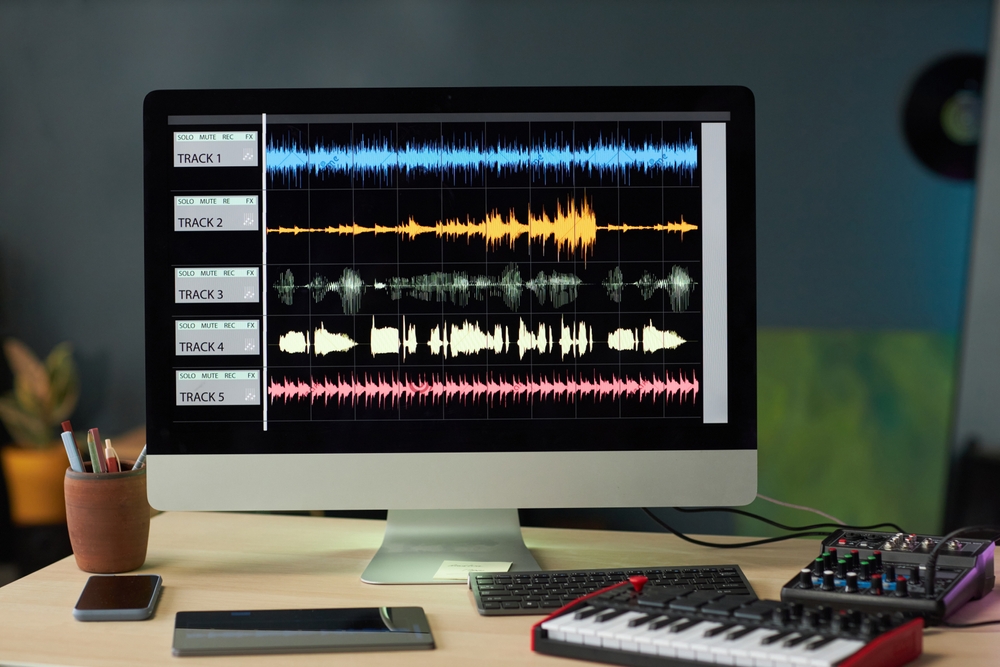
ถ้าโปรแกรมอื่นยังมีเสียงตามปกติ แต่มีแค่บางโปรแกรมที่เงียบ ปัญหามักอยู่ที่การตั้งค่าเสียงของโปรแกรมนั้น ๆ มากกว่าระบบเสียงของคอม
เพื่อน ๆ ลองเช็กตามจุดเหล่านี้ได้เลย
ถ้าไม่มีเสียงเฉพาะโปรแกรมเดียว แนะนำให้เพื่อน ๆ เริ่มจาก Volume Mixer และ Audio Output ภายในโปรแกรมนั้นก่อน เพราะส่วนใหญ่ไม่จำเป็นต้องไปแก้ไดรเวอร์หรือระบบ Windows ครับ
ถ้าเพื่อน ๆ ลองเช็กการตั้งค่า เปลี่ยน Output อัปเดตไดรเวอร์ และทดสอบอุปกรณ์อื่นแล้ว แต่คอมยังไม่มีเสียง ปัญหาอาจไม่ได้อยู่ที่ซอฟต์แวร์แล้วครับ โดยเฉพาะถ้ามีอาการเหล่านี้
ถ้าเข้าข่ายข้อใดข้อหนึ่ง โดยเฉพาะเครื่องที่เคยตกหรือโดนน้ำ แนะนำให้เพื่อน ๆ ส่งตรวจที่ศูนย์บริการหรือร้านซ่อมที่ไว้ใจได้ จะปลอดภัยกว่าฝืนแก้เองครับ
คอมเปิดไม่ติดอย่าเพิ่งเครียด!: คอมเปิดไม่ติด จอดำ แก้ยังไง? สอนวิธีแก้เองง่ายๆ เพียง 3 ขั้นตอน!
ให้เพื่อน ๆ เช็กก่อนว่าเสียบหูฟังแน่นและถูกช่อง จากนั้นเข้า Sound Settings แล้วดูว่า Windows เลือกหูฟังเป็นอุปกรณ์ Output หรือยัง หากยังไม่มีเสียง ลองถอดเสียบใหม่ เปลี่ยนพอร์ต หรือทดสอบด้วยหูฟังตัวอื่นเพื่อแยกสาเหตุ
เมื่อต่อจอคมสองจอ เสียบจอผ่าน HDMI Windows อาจเปลี่ยนอุปกรณ์ Output ไปเป็นจอหรือทีวีโดยอัตโนมัติ ทำให้ลำโพงเดิมไม่มีเสียง ให้เพื่อน ๆ คลิกไอคอนลำโพงบน Taskbar แล้วเลือก Output กลับมาเป็น Speakers หรือ Headphones ที่ต้องการครับ
ลองเพิ่มระดับเสียงทั้งจาก Windows และภายในโปรแกรมก่อน จากนั้นเช็ก Volume Mixer ว่ามีโปรแกรมไหนถูกลดเสียงไว้หรือไม่ หากใช้ลำโพงหรือหูฟังภายนอก อย่าลืมเช็กปุ่มปรับเสียงบนอุปกรณ์ด้วย
โดยทั่วไปหมายความว่า Windows ไม่พบอุปกรณ์เสียงหรือระบบเสียงมีปัญหา อาจเกิดจากไดรเวอร์หาย อุปกรณ์ถูก Disable หรือระบบ Audio Service ไม่ทำงาน เพื่อน ๆ ลองเช็ก Device Manager อัปเดตไดรเวอร์ และรีสตาร์ต Windows Audio Service ก่อน
สรุปแล้ว ปัญหาคอมไม่มีเสียงส่วนใหญ่ยังไม่จำเป็นต้องรีบส่งซ่อมครับ เพื่อน ๆ ลองเริ่มจากเช็กระดับเสียง เลือกอุปกรณ์ Output ให้ถูก ตรวจสอบ Volume Mixer และอัปเดตไดรเวอร์เสียงก่อน หลายเคสก็กลับมาใช้งานได้ตามปกติแล้ว
แต่ถ้าลองครบทุกวิธีแล้วยังไม่มีเสียง คอมมองไม่เห็นอุปกรณ์เสียง หรือไม่มีเสียงออกจากทุกช่องทาง ค่อยให้ช่างช่วยตรวจลำโพง พอร์ตเชื่อมต่อ หรือชิปเสียงภายในเครื่องเพิ่มเติม จะได้แก้ตรงจุดและไม่ต้องลองผิดลองถูก
อยากจัดสเปกคอม ประกอบคอมเอง แต่ไม่รู้จักเริ่มยังไง? ไม่ต้องกลัวครับ HRC พร้อมให้คำปรึกษา! แค่บอกความต้องการ งบประมาณ ที่เหลือเราจัดให้แบบ Special Customize! เลือกสเปกที่ดีที่สุดในงบและตอบโจทย์การใช้งานของเพื่อน ๆ มากที่สุด พร้อมรับประกันหลังการขาย ใช้คอมได้อย่างสบายใจ
อยากมีคอมเฟี้ยว ๆ ทักหาเราเลย
LINE: @hrcshop
Facebook: HRC High Resolution Computers Shop
Website: https://hrcofficial.com/
Tel: 065-693-5939