No products in the cart.
September 29, 2026


ทุกวันนี้หลายคนไม่ได้ใช้คอมแค่หน้าจอเดียวแล้วครับ เพราะการต่อจอคอม 2 จอ ช่วยให้ทำงานสะดวกขึ้นเยอะ ไม่ว่าจะเป็นการเปิดงานหลักไว้จอหนึ่ง แล้วเอาอีกจอไว้ดูแชต เปิดเว็บ ประชุมออนไลน์ หรือดูข้อมูลอ้างอิงไปพร้อมกัน ทำให้สลับหน้าต่างน้อยลงและทำงานลื่นขึ้นกว่าเดิมมาก
แต่ก่อนจะต่อคอม 2 จอได้แบบใช้งานจริง สิ่งที่ควรรู้ก็คือคอมของเพื่อน ๆ ต้องรองรับการแสดงผลหลายจอด้วย ทั้งพอร์ตเชื่อมต่อ การ์ดจอ หรือการตั้งค่าในระบบ เพราะถ้าอุปกรณ์ไม่พร้อม หรือเสียบสายไม่ตรง ก็อาจทำให้ต่อแล้วจอไม่ขึ้น หรือใช้งานได้ไม่เต็มที่
บทความนี้เลยจะพาเพื่อน ๆ มาดูว่า วิธีต่อจอคอม 2 จอทำยังไง ต้องเช็กอะไรบ้าง และตั้งค่ายังไงทีละขั้นแบบเข้าใจง่าย มือใหม่ก็ทำตามได้ครับ
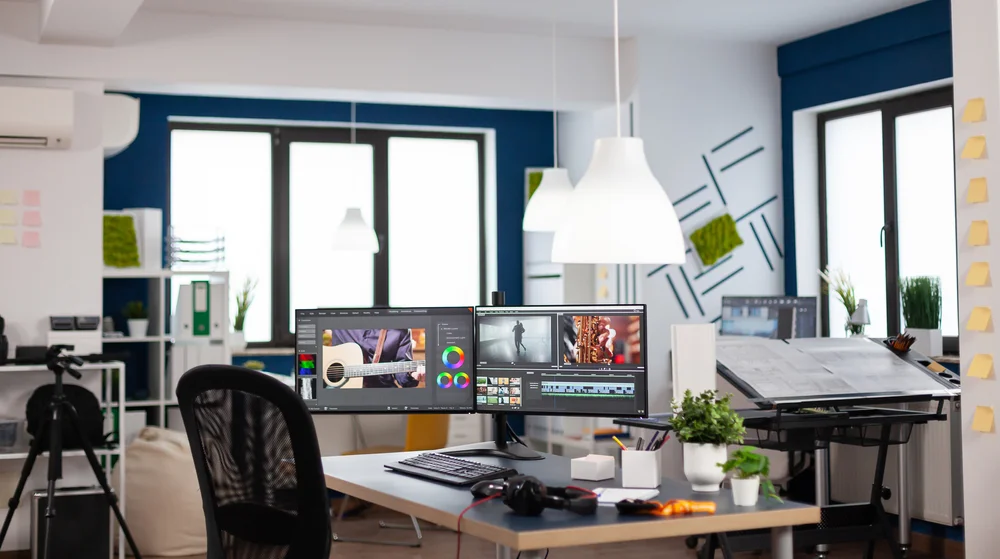
การต่อจอคอม 2 จอ ช่วยให้ใช้งานคอมได้สะดวกและคล่องตัวขึ้นมากครับ เพราะแทนที่จะต้องคอยกดสลับหน้าต่างไปมา เพื่อน ๆ สามารถแยกงานออกเป็นคนละหน้าจอได้เลย ทำให้ทั้งทำงานและใช้งานทั่วไปได้ต่อเนื่องกว่าเดิม
ข้อดีหลักของการใช้ 2 จอคือช่วยเพิ่มพื้นที่ในการทำงานครับ เช่น เปิดเอกสารไว้จอหนึ่ง แล้วอีกจอเอาไว้ค้นข้อมูล ตอบแชต ประชุมออนไลน์ หรือดูอ้างอิงไปพร้อมกัน แบบนี้จะช่วยลดเวลาสลับหน้าต่าง และทำให้โฟกัสงานได้ง่ายขึ้น
นอกจากนี้ยังเหมาะมากกับคนที่ต้องใช้หลายโปรแกรมพร้อมกัน เช่น สายออฟฟิศ สายกราฟิก โปรแกรมเมอร์ หรือคนที่ต้องดูข้อมูลหลายหน้าในเวลาเดียวกัน เพราะมีพื้นที่จัดวางงานได้เป็นระเบียบกว่าใช้จอเดียว
การต่อจอคอม 2 จอเหมาะกับเพื่อน ๆ ที่ต้องทำหลายอย่างพร้อมกันครับ เช่น ทำงานเอกสารไปพร้อมกับเปิดข้อมูลอ้างอิง ดูแชตลูกค้าไปพร้อมกับตอบอีเมล หรือเปิดประชุมไว้จอหนึ่งแล้วจดงานอีกจอหนึ่ง
รวมถึงคนที่ชอบเล่นเกมหรือดูคอนเทนต์ไปด้วยก็ใช้ได้เหมือนกัน เช่น เล่นเกมบนจอหลัก แล้วอีกจอเอาไว้ดู Discord เปิดไลฟ์ เช็กข้อมูล หรือเปิดคู่มือเกมไปพร้อมกัน แบบนี้จะช่วยให้ใช้งานสะดวกขึ้นแบบเห็นได้ชัดเลยครับ
ก่อนจะเริ่มเชื่อมจอคอม 2 จอ เพื่อน ๆ ควรเช็กอุปกรณ์ให้พร้อมก่อนครับ จะได้ต่อแล้วใช้งานได้เลย ไม่ต้องมานั่งแก้ทีหลังว่าทำไมจอไม่ขึ้นหรือสายเสียบไม่ตรง
อย่างแรกเลยคือต้องมีจอมอนิเตอร์อย่างน้อย 2 จอครับ จะเป็นจอรุ่นเดียวกันหรือคนละรุ่นก็ได้ ขอแค่ใช้งานได้ปกติและรองรับพอร์ตเชื่อมต่อที่ตรงกับคอมของเพื่อน ๆ ก็พอ
ต่อมาคือสายเชื่อมต่อจอ เช่น HDMI, DisplayPort หรือ USB-C โดยควรเช็กก่อนว่าจอแต่ละตัวใช้พอร์ตอะไร และคอมของเพื่อน ๆ มีพอร์ตแบบเดียวกันหรือไม่ เพราะถ้าใช้สายไม่ตรงกับพอร์ต ก็จะต่อใช้งานไม่ได้ทันที
ก่อนต่อจริง ควรดูที่ตัวเครื่องหรือการ์ดจอก่อนครับ ว่ามีพอร์ตสำหรับต่อจออะไรบ้าง เช่น HDMI, DisplayPort หรือ USB-C เพราะคอมแต่ละเครื่องให้พอร์ตมาไม่เหมือนกัน บางเครื่องต่อได้หลายจออยู่แล้ว แต่บางเครื่องอาจมีพอร์ตจำกัด หรือมีแค่บางประเภทเท่านั้น
หลังจากต่อจอคอม 2 จอเรียบร้อยแล้ว อีกขั้นที่สำคัญมากคือการตั้งค่าหน้าจอให้เหมาะกับการใช้งานครับ เพราะถึงจอจะติดแล้ว แต่ถ้ายังจัดตำแหน่งหรือความละเอียดไม่ตรง การใช้งานจริงอาจไม่ลื่นเท่าที่ควร
ฟังก์ชัน Identify จะช่วยแสดงหมายเลขบนหน้าจอแต่ละตัว เพื่อให้เพื่อน ๆ รู้ว่าจอไหนเป็นจอ 1 และจอไหนเป็นจอ 2 เวลาจะจัดตำแหน่งจอหรือเลือกจอหลัก จะได้ไม่สับสน โดยเฉพาะตอนใช้จอหลายตัวที่วางซ้าย-ขวาไม่เหมือนกัน
การตั้งค่า Resolution หรือความละเอียดหน้าจอ เป็นอีกเรื่องที่ไม่ควรมองข้ามครับ เพราะแต่ละจออาจรองรับความละเอียดไม่เท่ากัน ถ้าตั้งไม่เหมาะ ภาพอาจไม่คม ตัวหนังสือดูเบลอ หรือพื้นที่บนหน้าจอไม่พอดี ดังนั้นควรเลือกความละเอียดที่ตรงกับสเปกของจอแต่ละตัว เพื่อให้แสดงผลได้ดีที่สุด
ฟังก์ชัน Orientation ใช้สำหรับกำหนดว่าจอจะเป็นแนวนอนหรือแนวตั้ง เหมาะมากสำหรับเพื่อน ๆ ที่อยากใช้จอหนึ่งแนวตั้งไว้ดูเอกสาร อ่านเว็บ เขียนโค้ด หรือดูแชต ส่วนอีกจอใช้แนวนอนสำหรับงานหลัก แบบนี้จะช่วยให้จัดพื้นที่การทำงานได้ลงตัวมากขึ้น
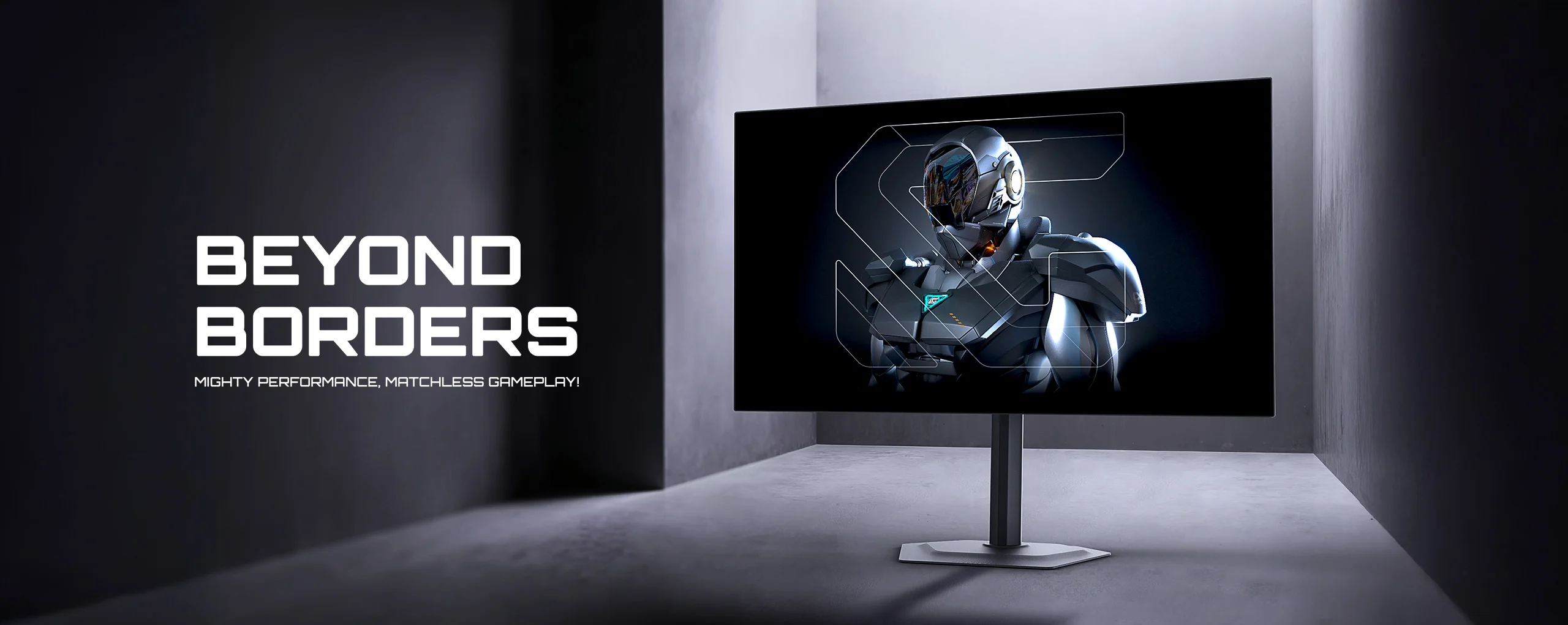
Gigabyte MO27Q28G เป็นจอเกมมิ่ง 27 นิ้วแบบ WOLED ความละเอียด 2K ที่ให้ภาพคมชัด สีดำสนิท และสีสันสวยมากระดับพรีเมียม มาพร้อมรีเฟรชเรต 280Hz และ Response Time ประมาณ 0.03ms ทำให้ภาพลื่นและตอบสนองเร็ว เหมาะกับเกมแข่งขันและการใช้งานที่ต้องการความไหลลื่นสูง รวมถึงรองรับ HDR ที่ช่วยเพิ่มความสว่างและมิติของภาพได้ดี โดยรวมเป็นจอที่เด่นทั้งเรื่องความสวยของภาพและความเร็วในการแสดงผลในระดับไฮเอนด์
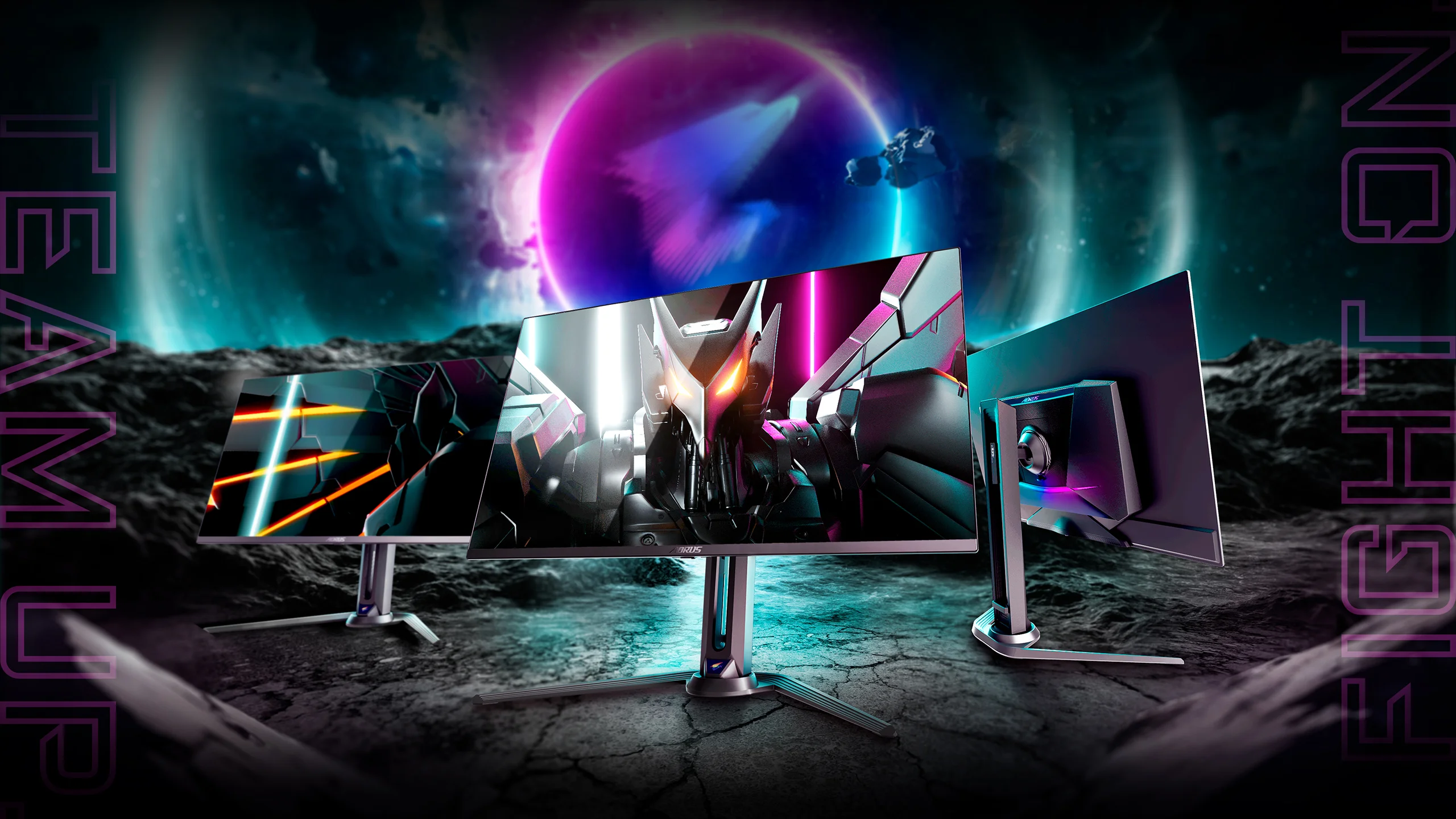
Gigabyte AORUS FO27Q3 เป็นจอเกมมิ่ง 27 นิ้วแบบ QD-OLED ความละเอียด 2K ที่ให้ภาพสวยมากด้วยสีดำสนิท คอนทราสต์สูง และสีสันสดจัดระดับพรีเมียม มาพร้อมรีเฟรชเรตสูงถึง 360Hz และ Response Time ประมาณ 0.03ms ทำให้ภาพลื่นไหลและตอบสนองได้รวดเร็วมาก เหมาะกับเกมแข่งขันและการใช้งานที่ต้องการความไวสูง อีกทั้งยังรองรับ HDR True Black 400 และมีฟีเจอร์สำหรับเกมมิ่งครบถ้วน แต่จุดที่ต้องระวังคืออาจมีอาการสีดำอมม่วงในที่แสงจ้าและความเสี่ยง burn-in ตามสไตล์ OLED โดยรวมถือเป็นจอระดับท็อปที่เด่นทั้งความลื่นและคุณภาพภาพในคลาสเดียวกัน
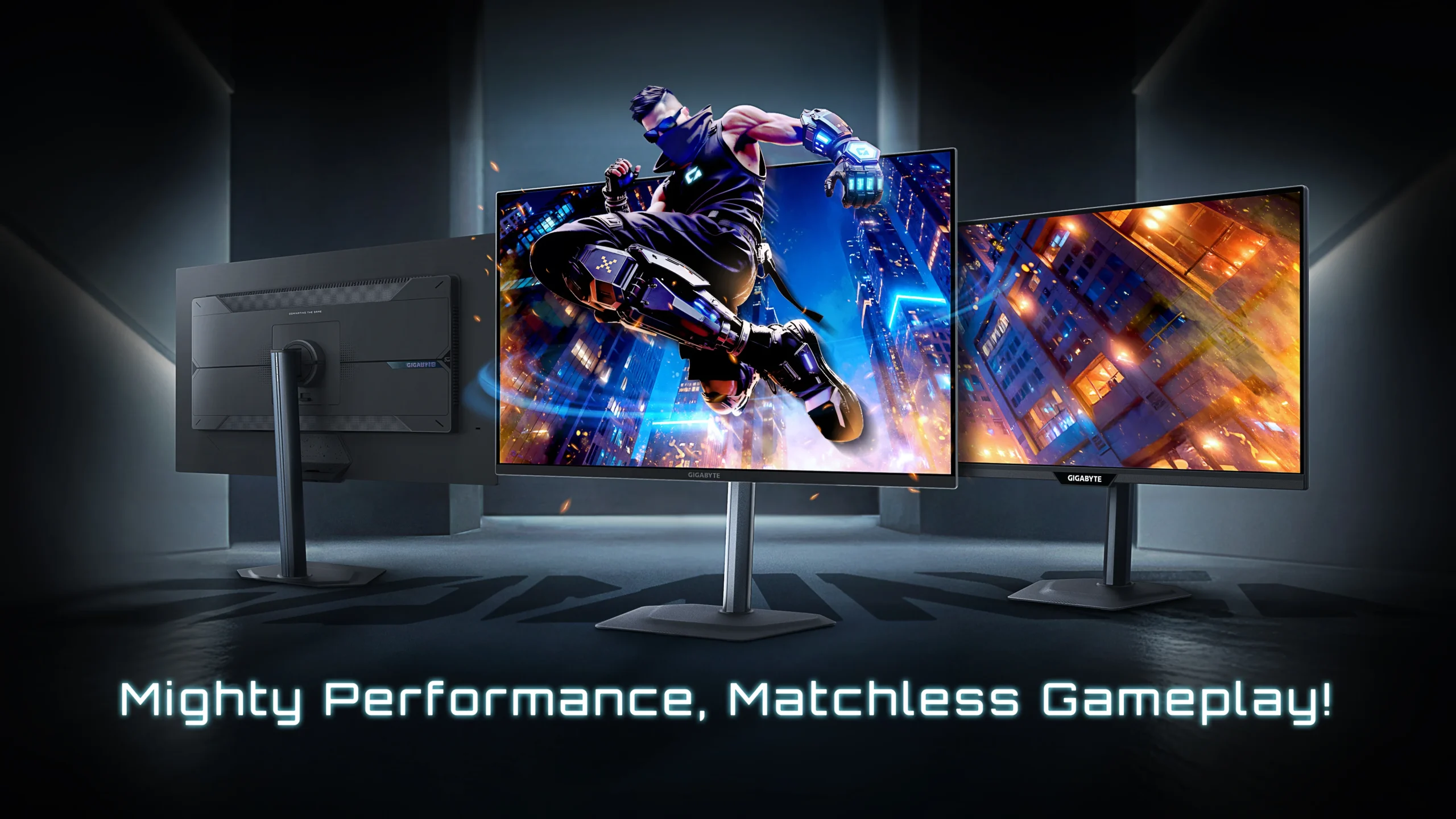
Gigabyte MO32U2 เป็นจอเกมมิ่งขนาด 31.5 นิ้ว ความละเอียด 4K ใช้พาเนล QD-OLED ให้ภาพที่คมชัด สีดำสนิท และสีสันสดจัดระดับพรีเมียม มาพร้อมรีเฟรชเรต 240Hz และ Response Time ประมาณ 0.03ms ทำให้ภาพลื่นมากและตอบสนองเร็ว เหมาะทั้งเล่นเกม AAA และเกมแข่งขัน อีกทั้งรองรับ HDR (DisplayHDR True Black 400) และสีครอบคลุม DCI-P3 99% ให้ภาพมีมิติและความสมจริงสูง โดยรวมเป็นจอ OLED 4K ระดับไฮเอนด์ที่เด่นทั้งความคม ความลื่น และคุณภาพภาพในระดับท็อปของตลาด
สรุปแล้ว การต่อจอคอม 2 จอ ไม่ได้ซับซ้อนอย่างที่คิดครับ แค่เช็กอุปกรณ์ให้พร้อม เลือกสายให้ตรงกับพอร์ต และตั้งค่าหน้าจอให้เหมาะกับการใช้งาน เพื่อน ๆ ก็สามารถใช้งานสองจอได้แบบสบาย ๆ แล้ว
ไม่ว่าจะเอาไว้ทำงาน เปิดหลายโปรแกรมพร้อมกัน หรือแยกจอสำหรับเล่นเกมกับดูข้อมูลเพิ่มเติม การต่อ 2 จอก็ช่วยให้ใช้งานสะดวกขึ้นได้มาก และถ้าทำตามขั้นตอนพื้นฐานทีละส่วน มือใหม่ก็สามารถต่อและตั้งค่าเองได้ไม่ยากครับ
ถ้าเพื่อน ๆ เป็นกำลังมองหน้าจอมอนิเจอร์คุณภาพดี เหมาะกับการใช้งาน ซึ่งที่ HRC ร้านประกอบคอม เราพร้อมให้คำแนะนำ พร้อมเลือกมอนิเตอร์ที่ตอบโจทย์เพื่อน ๆ มากที่สุด นอกจากนี้ เรายังมีบริการประกอบคอมแบบ Special Customize ออกแบบให้ตรงกับความต้องการและงบประมาณ พร้อมรับประกันเครื่อง เล่นเกมได้อย่างมั่นใจไม่ต้องกลัวคอมพัง
ติดต่อเราได้เลย
LINE: @hrcshop
Facebook: HRC High Resolution Computers Shop
Website: https://hrcofficial.com/
Tel: 065-693-5939