No products in the cart.

September 29, 2026


เชื่อว่าหลายคนต้องเคยเจออาการนี้ครับ กำลังจะทำงาน ส่งไฟล์ เล่นเกม ดูหนัง หรือประชุมออนไลน์อยู่ดี ๆ แต่คอม โน้ตบุ๊ก หรือมือถือดันเชื่อมต่อไวไฟไม่ได้ขึ้นมาซะงั้น บางทีกดเชื่อมต่อแล้วหมุนอยู่นาน บางทีก็ขึ้นว่า Connected แต่เข้าเว็บไม่ได้ หรือบางครั้งหา Wi-Fi ไม่เจอเลย
ปัญหาไวไฟเชื่อมต่อไม่ได้เป็นเรื่องที่เจอบ่อยมาก และไม่ได้แปลว่าอินเทอร์เน็ตเสียเสมอไปนะครับ บางครั้งอาจเกิดจากเรื่องง่าย ๆ อย่างรหัสผ่านผิด เราเตอร์ค้าง สัญญาณอ่อน โหมดเครื่องบินเปิดอยู่ หรือเครื่องจำค่าการเชื่อมต่อเดิมผิดพลาด
ข่าวดีคือหลายเคสสามารถแก้เองได้ ไม่จำเป็นต้องรีบเรียกช่างทันที บทความนี้เลยจะพาเพื่อน ๆ ไล่เช็กแบบง่าย ๆ ทีละขั้นตอน กับ 10 วิธีแก้ปัญหาเชื่อมต่อไวไฟไม่ได้ ที่ทำเองได้ทันที เหมาะทั้งคนใช้คอม โน้ตบุ๊ก มือถือ หรือแท็บเล็ตครับ
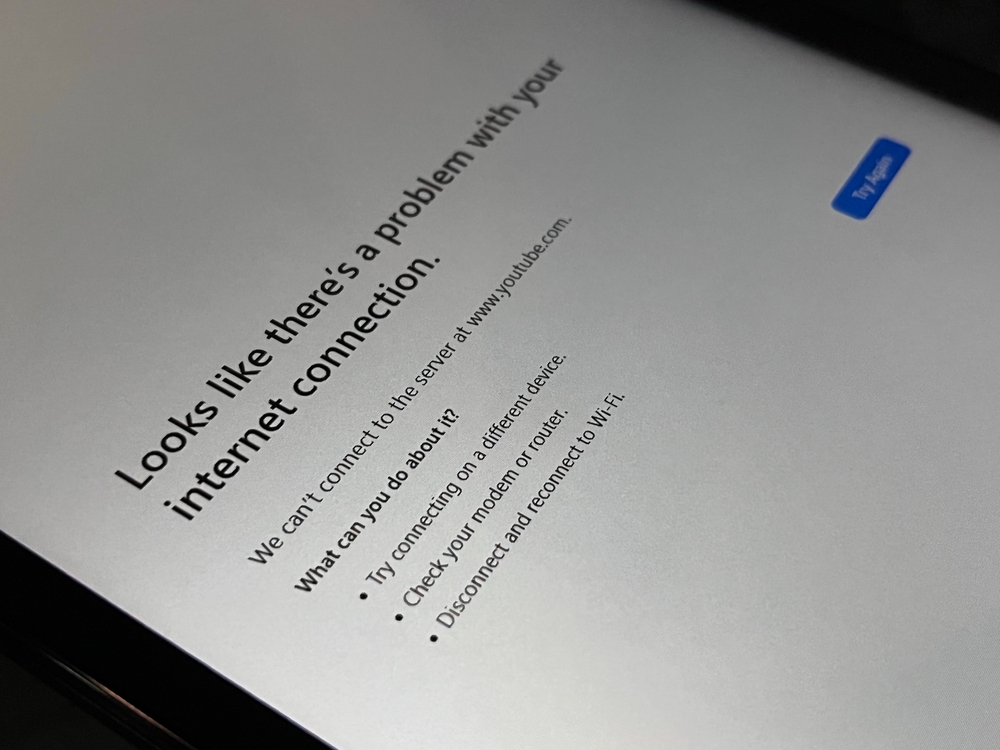
อาการเชื่อมต่อไวไฟไม่ได้ไม่ได้แปลว่าอินเทอร์เน็ตเสียเสมอไปครับ หลายครั้งปัญหาอาจไม่ได้อยู่ที่ผู้ให้บริการอินเทอร์เน็ต แต่อยู่ที่อุปกรณ์ของเราเอง เราเตอร์ สัญญาณไวไฟ หรือการตั้งค่าบางอย่างที่เผลอเปิด/ปิดผิดไป
บางคนอาจเจออาการกดเชื่อมต่อแล้วไม่ติด บางคนเชื่อมต่อได้แต่เข้าเว็บไม่ได้ หรือบางเครื่องหา Wi-Fi ไม่เจอเลย ซึ่งแต่ละอาการก็มีสาเหตุได้หลายแบบ เช่น
เพราะฉะนั้นเวลาเจอปัญหาไวไฟเชื่อมต่อไม่ได้ อย่าเพิ่งรีบคิดว่าเน็ตบ้านเสียหรือเครื่องพังครับ ให้ลองไล่เช็กจากจุดง่าย ๆ ก่อน หลายเคสใช้เวลาแก้ไม่กี่นาทีก็กลับมาใช้งานได้ปกติแล้วครับ
ก่อนเริ่มแก้ปัญหา แนะนำให้เพื่อน ๆ เช็กต้นเหตุแบบเร็ว ๆ ก่อนครับ จะได้ไม่เสียเวลาไล่ผิดจุด เพราะอาการเชื่อมต่อไวไฟไม่ได้อาจเกิดได้ทั้งจากเครื่องของเราเอง Router หรืออินเทอร์เน็ตจากผู้ให้บริการ
ถ้ารู้ก่อนว่าปัญหาอยู่ตรงไหน จะช่วยให้แก้ได้เร็วขึ้นเยอะครับ
วิธีเช็กที่ง่ายที่สุดคือ ลองใช้อุปกรณ์อื่นเชื่อมต่อ WiFi เดียวกัน เช่น มือถืออีกเครื่อง โน้ตบุ๊ก แท็บเล็ต หรือคอมอีกเครื่อง ถ้าอุปกรณ์อื่นต่อ WiFi ได้ปกติ เข้าเว็บได้ เล่นแอปได้ แปลว่าปัญหาอาจอยู่ที่เครื่องของเรา เช่น ตั้งค่าผิด ลืมรหัสเก่า ไดรเวอร์มีปัญหา หรือระบบค้างชั่วคราว
แต่ถ้าทุกเครื่องต่อ WiFi ไม่ได้เหมือนกัน หรือเชื่อมต่อได้แต่ไม่มีอินเทอร์เน็ตทั้งหมด แบบนี้มีโอกาสสูงว่าปัญหาอาจอยู่ที่ Router, โมเด็ม หรือสัญญาณอินเทอร์เน็ตจากผู้ให้บริการครับ
บางครั้ง WiFi อาจไม่ได้เสียจริง ๆ แต่เป็นแค่บางเว็บหรือบางแอปที่ใช้งานไม่ได้ เช่น เข้าเว็บหนึ่งไม่ได้ แต่ YouTube, LINE, Facebook หรือ Google ยังเปิดได้ปกติ ถ้าเป็นแบบนี้ ปัญหาอาจไม่ได้อยู่ที่ WiFi โดยตรง แต่อาจเป็นที่เว็บไซต์นั้นล่ม แอปมีปัญหา หรือ DNS ทำงานผิดปกติชั่วคราว
แนะนำให้เพื่อน ๆ ลองเปิดหลาย ๆ เว็บ หรือทดสอบกับหลายแอปก่อน เช่น เปิด Google, YouTube หรือแอปแชต ถ้าใช้งานได้บางอย่าง แต่มีบางเว็บเข้าไม่ได้ ค่อยไปเช็กเรื่อง DNS หรือสถานะของเว็บนั้นแทนครับ
อีกจุดที่ควรดูคือ เครื่องของเพื่อน ๆ ขึ้นสถานะว่าอะไร ถ้าขึ้นประมาณว่า Connected, no internet, เชื่อมต่อแล้ว แต่ไม่มีอินเทอร์เน็ต หรือสัญลักษณ์ WiFi มีเครื่องหมายตกใจ แปลว่าเครื่องเชื่อมต่อกับ Router ได้แล้ว แต่ Router อาจยังออกอินเทอร์เน็ตไม่ได้ อาการนี้มักเกิดจาก Router ค้าง, โมเด็มมีปัญหา, อินเทอร์เน็ตจากผู้ให้บริการล่ม, สาย LAN หลวม หรือ Router ยังไม่ได้รับ IP จากระบบภายนอก
พูดง่าย ๆ คือเครื่องเราคุยกับ Router ได้แล้ว แต่ Router ยังพาเราออกไปอินเทอร์เน็ตไม่ได้ครับ ถ้าเจอแบบนี้ให้เริ่มจากรีสตาร์ต Router และเช็กไฟสถานะบนอุปกรณ์ก่อน จะช่วยตัดปัญหาได้เร็วขึ้นครับ
ถ้าเช็กเบื้องต้นแล้วเจอว่า WiFi ยังต่อไม่ได้ อย่าเพิ่งรีบรีเซ็ตเครื่องหรือโทรหาช่างครับ ลองไล่แก้จากวิธีง่าย ๆ ก่อน เพราะหลายครั้งปัญหาเกิดจากระบบค้างชั่วคราว หรือการตั้งค่าเล็ก ๆ น้อย ๆ ที่แก้เองได้ในไม่กี่นาที
วิธีแรกที่ง่ายที่สุดคือ ปิด WiFi แล้วเปิดใหม่ ครับ ฟังดูเบสิกมาก แต่ช่วยได้จริงในหลายเคส เพราะบางครั้งอุปกรณ์ของเราอาจค้างตอนจับสัญญาณ หรือเชื่อมต่อกับ Router ไม่สมบูรณ์
ให้เพื่อน ๆ ลองปิด WiFi บนมือถือ คอม หรือโน้ตบุ๊ก รอสักประมาณ 10–15 วินาที แล้วเปิดใหม่ จากนั้นลองเชื่อมต่อเครือข่ายเดิมอีกครั้ง วิธีนี้เหมาะกับอาการกดต่อ WiFi แล้วหมุนค้าง ต่อไม่ติด หรืออยู่ดี ๆ สัญญาณหลุดครับ
อีกวิธีที่ใช้ได้ดี โดยเฉพาะบนมือถือ แท็บเล็ต และโน้ตบุ๊ก คือการเปิด Airplane Mode แล้วปิดกลับมาใหม่ครับ
เวลาเปิด Airplane Mode ระบบจะตัดการเชื่อมต่อไร้สายทั้งหมดชั่วคราว ไม่ว่าจะเป็น WiFi, Bluetooth หรือสัญญาณมือถือ พอปิดกลับมา เครื่องจะเริ่มค้นหาและเชื่อมต่อเครือข่ายใหม่อีกครั้ง คล้ายกับการรีเฟรชระบบสัญญาณแบบเร็ว ๆ
ให้เพื่อน ๆ เปิด Airplane Mode ทิ้งไว้ประมาณ 10 วินาที แล้วปิด จากนั้นลองต่อ WiFi ใหม่อีกครั้ง วิธีนี้เหมาะกับอาการ WiFi ไม่ขึ้น หาเครือข่ายไม่เจอ หรือเชื่อมต่อแล้วหลุดบ่อยครับ
อีกสาเหตุที่เจอบ่อยมากคือใส่รหัสผ่าน WiFi ผิด โดยเฉพาะถ้าเพิ่งเปลี่ยนรหัสใหม่ ใช้ตัวอักษรเล็ก-ใหญ่ปนกัน หรือมีสัญลักษณ์พิเศษในรหัสผ่าน
แนะนำให้เพื่อน ๆ ลองพิมพ์รหัสใหม่ช้า ๆ และเช็กให้ดีว่ามีตัวพิมพ์ใหญ่ ตัวพิมพ์เล็ก ตัวเลข หรือสัญลักษณ์ครบไหม ถ้าใช้มือถือ ให้กดแสดงรหัสผ่านก่อนเชื่อมต่อ จะช่วยลดโอกาสพิมพ์ผิดได้เยอะ
ถ้าไม่แน่ใจว่ารหัสถูกไหม ลองเช็กจากเครื่องอื่นที่ยังเชื่อมต่อได้ หรือดูรหัสจากสติ๊กเกอร์หลัง Router ในกรณีที่ยังไม่เคยเปลี่ยนรหัสเองครับ
ถ้าเพื่อน ๆ เคยเชื่อมต่อ WiFi นี้มาก่อน แต่จู่ ๆ ต่อไม่ได้ ทั้งที่รหัสก็ถูก สัญญาณก็มี ให้ลองใช้วิธี Forget Network หรือ “ลืมเครือข่าย” แล้วเชื่อมต่อใหม่ครับ
บางครั้งเครื่องอาจจำค่าการเชื่อมต่อเดิมไว้ผิด เช่น รหัสผ่านเก่า ค่า IP เดิม หรือการตั้งค่าบางอย่างที่ไม่ตรงกับ Router แล้ว พอเรากด Forget Network เครื่องจะลบข้อมูล WiFi เดิมออก แล้วให้เราเชื่อมต่อใหม่เหมือนครั้งแรก
วิธีนี้เหมาะมากกับกรณีที่เพิ่งเปลี่ยนรหัส WiFi, เปลี่ยน Router ใหม่, ต่อ WiFi ได้บ้างไม่ได้บ้าง หรือขึ้นว่าเชื่อมต่อไม่ได้ทั้งที่ใส่รหัสถูกแล้ว หลังจากกดลืมเครือข่าย ให้เลือกชื่อ WiFi เดิม แล้วกรอกรหัสใหม่อีกครั้งครับ
ถ้าลองแก้ที่เครื่องแล้ว WiFi ยังมีปัญหา วิธีคลาสสิกที่ได้ผลบ่อยมากคือ Restart Router หรือ Modem ครับ เพราะ Router ก็เหมือนคอมเครื่องเล็ก ๆ ตัวหนึ่ง เปิดนาน ๆ ก็มีโอกาสค้าง หน่วง หรือแจกสัญญาณผิดพลาดได้เหมือนกัน
ให้เพื่อน ๆ ปิด Router หรือถอดปลั๊กออก รอประมาณ 30 วินาทีถึง 1 นาที แล้วเสียบกลับเข้าไปใหม่ จากนั้นรอให้ไฟสถานะกลับมาปกติก่อนค่อยลองเชื่อมต่อ WiFi อีกครั้ง
วิธีนี้ช่วยได้หลายอาการ เช่น WiFi ต่อได้แต่ไม่มีอินเทอร์เน็ต, ทุกเครื่องใช้งานไม่ได้พร้อมกัน, สัญญาณหลุดบ่อย หรือความเร็วตกแบบแปลก ๆ แต่ถ้า Restart แล้วไฟ Internet ยังไม่ขึ้น หรือทุกเครื่องยังใช้งานไม่ได้ อาจต้องเช็กกับผู้ให้บริการอินเทอร์เน็ตต่อครับ
บางครั้งปัญหาไม่ได้ซับซ้อนเลยครับ แค่อยู่ไกล Router เกินไป หรือมีสิ่งกีดขวางเยอะจนสัญญาณ WiFi อ่อน เช่น ผนังหนา ประตูเหล็ก ตู้ เฟอร์นิเจอร์ หรืออยู่คนละชั้นกับ Router
ถ้าเพื่อน ๆ เห็นว่าสัญญาณ WiFi ขึ้นแค่ 1–2 ขีด หรือเชื่อมต่อได้แต่หลุดบ่อย ให้ลองขยับเข้าใกล้ Router ก่อน แล้วเช็กว่าใช้งานได้ดีขึ้นไหม ถ้าดีขึ้น แปลว่าปัญหาอาจมาจากตำแหน่งใช้งานหรือจุดวาง Router
แนะนำให้วาง Router ในจุดที่โล่ง ไม่ซ่อนในตู้ ไม่วางชิดผนังมากเกินไป และควรอยู่กลางบ้านหรือกลางพื้นที่ใช้งานมากที่สุด ถ้าบ้านกว้างหรือมีหลายชั้น อาจต้องใช้ Mesh WiFi หรือ WiFi Extender ช่วยขยายสัญญาณครับ
Router หลายรุ่นจะแยกชื่อ WiFi เป็น 2 คลื่น คือ 2.4GHz และ 5GHz ซึ่งสองตัวนี้มีข้อดีต่างกันครับ
คลื่น 2.4GHz จะส่งสัญญาณได้ไกลกว่า ทะลุกำแพงได้ดีกว่า เหมาะกับการใช้งานไกลจาก Router หรืออยู่คนละห้อง แต่ความเร็วอาจไม่สูงเท่า 5GHz และมีโอกาสชนกับสัญญาณอื่นได้ง่ายกว่า
ส่วน 5GHz จะให้ความเร็วสูงกว่า เหมาะกับการดูวิดีโอ เล่นเกม ดาวน์โหลดไฟล์ หรือใช้งานใกล้ Router แต่ระยะสัญญาณจะสั้นกว่า และทะลุกำแพงได้ไม่ดีเท่า 2.4GHz
ถ้าเพื่อน ๆ อยู่ใกล้ Router แนะนำให้ต่อ 5GHz เพื่อความเร็วที่ดีกว่า แต่ถ้าอยู่ไกล สัญญาณไม่เต็ม หรือหลุดบ่อย ให้ลองเปลี่ยนไปต่อ 2.4GHz แทน อาจเสถียรกว่าครับ
ถ้าลองปิด-เปิด WiFi แล้ว ยังเชื่อมต่อไม่ได้ ให้ลอง Restart เครื่อง ดูครับ วิธีนี้ง่ายมาก แต่ช่วยแก้ปัญหาได้หลายเคส เพราะบางครั้งระบบเครือข่ายในเครื่องอาจค้างชั่วคราว หรือมีโปรแกรมบางตัวทำงานชนกันอยู่เบื้องหลัง
การ Restart จะช่วยรีเฟรชระบบใหม่ทั้งหมด ทั้งตัว WiFi, Network Service, แอปที่ใช้อินเทอร์เน็ต และการเชื่อมต่อที่ค้างอยู่ เหมาะกับอาการเช่น WiFi ต่อไม่ติดแบบไม่มีสาเหตุ ต่อแล้วหลุดทันที หรือเครื่องอื่นใช้ได้แต่เครื่องเรามีปัญหาอยู่เครื่องเดียว
สำหรับคอม ให้บันทึกงานก่อนแล้ว Restart ตามปกติ ส่วนมือถือให้ปิดเครื่องแล้วเปิดใหม่ จากนั้นลองเชื่อมต่อ WiFi เดิมอีกครั้งครับ
ถ้าเป็นคอมหรือโน้ตบุ๊ก โดยเฉพาะ Windows อีกสาเหตุที่ทำให้เชื่อมต่อ WiFi ไม่ได้คือ Driver WiFi มีปัญหา เช่น Driver เก่าเกินไป อัปเดตแล้วเกิดบั๊ก หรือระบบมองเห็นตัวรับ WiFi ไม่ถูกต้อง
เพื่อน ๆ ลองเข้าไปเช็กที่ Device Manager แล้วดูในหมวด Network adapters จากนั้นดูว่าตัว WiFi Adapter มีเครื่องหมายตกใจหรือไม่ ถ้ามี อาจแปลว่า Driver ทำงานผิดปกติ
แนวทางแก้คือเริ่มจากอัปเดต Driver ก่อน ถ้ายังไม่หาย อาจลองถอนติดตั้ง Driver แล้ว Restart เครื่อง เพื่อให้ระบบติดตั้งใหม่อัตโนมัติ หรือดาวน์โหลด Driver จากเว็บไซต์ของแบรนด์โน้ตบุ๊ก เมนบอร์ด หรือ WiFi Adapter รุ่นที่ใช้อยู่โดยตรง
วิธีนี้เหมาะกับกรณีที่หา WiFi ไม่เจอเลย, ปุ่ม WiFi หาย, ต่อ WiFi ไม่ได้หลังอัปเดต Windows หรือเครื่องเห็นเครือข่ายบ้างไม่เห็นบ้างครับ
ถ้าลองมาหลายวิธีแล้วยังไม่หาย ขั้นต่อไปคือ Reset Network Settings หรือรีเซ็ตการตั้งค่าเครือข่ายครับ วิธีนี้จะล้างค่าการเชื่อมต่อเดิม เช่น WiFi ที่เคยจำไว้ ค่า IP, DNS, VPN หรือการตั้งค่าเครือข่ายบางส่วน แล้วให้ระบบเริ่มใหม่เหมือนตั้งค่าเครือข่ายใหม่ตั้งแต่ต้น
วิธีนี้ช่วยได้ในกรณีที่เครื่องจำค่าผิด ตั้งค่าเครือข่ายเพี้ยน หรือแก้หลายจุดแล้วแต่ยังต่อ WiFi ไม่ได้ โดยเฉพาะอาการเชื่อมต่อได้แต่ไม่มีอินเทอร์เน็ต หรือขึ้น Error แปลก ๆ ซ้ำ ๆ
แต่ก่อนทำ เพื่อน ๆ ควรรู้ไว้ว่า หลัง Reset Network Settings แล้ว เครื่องจะลืม WiFi ที่เคยเชื่อมต่อทั้งหมด ต้องใส่รหัสผ่านใหม่อีกครั้ง และถ้ามีการตั้งค่า VPN หรือ DNS พิเศษไว้ อาจต้องตั้งค่าใหม่ด้วย
ถ้าทำครบ 10 วิธีแล้วยังเชื่อมต่อ WiFi ไม่ได้ มีโอกาสที่ปัญหาอาจอยู่ที่ Router เสีย, อินเทอร์เน็ตจากผู้ให้บริการมีปัญหา, ตัวรับ WiFi ของเครื่องเสีย หรือระบบเครื่องมีปัญหาลึกกว่าปกติ แบบนี้ค่อยติดต่อช่างหรือผู้ให้บริการอินเทอร์เน็ตเพื่อเช็กต่อครับ
อาการนี้เจอบ่อยมากครับ หลายคนเห็นว่าใช้งานอินเทอร์เน็ตไม่ได้ เลยคิดว่า “ต่อ WiFi ไม่ได้” แต่จริง ๆ แล้วเครื่องของเพื่อน ๆ อาจเชื่อมต่อกับ Router ได้แล้ว เพียงแต่ Router ยังออกอินเทอร์เน็ตไม่ได้
พูดง่าย ๆ คือ เครื่องเราคุยกับ Router ได้ แต่ Router ยังพาเราออกไปโลกอินเทอร์เน็ตไม่ได้ครับ อาการนี้มักขึ้นเป็นข้อความประมาณ Connected, no internet, No Internet Access หรือ WiFi มีเครื่องหมายตกใจ
ให้เพื่อน ๆ ลองดูไฟสถานะบน Router หรือ Modem ก่อนครับ โดยเฉพาะไฟที่เขียนว่า Internet, WAN, LOS หรือ PON แล้วแต่สรุ่นของอุปกรณ์ หรือสเปกคอม
ถ้าไฟ Internet เป็นสีแดง กระพริบผิดปกติ หรือไม่ติดเลย อาจเป็นสัญญาณว่า Router ยังไม่ได้รับอินเทอร์เน็ตจากผู้ให้บริการ เช่น สัญญาณล่ม สายสัญญาณมีปัญหา ระบบปลายทางขัดข้อง หรืออุปกรณ์ยังเชื่อมต่อกับเครือข่ายไม่ได้
วิธีแรกที่ควรลองคือ Restart Router/Modem โดยถอดปลั๊ก รอประมาณ 30 วินาทีถึง 1 นาที แล้วเสียบกลับเข้าไปใหม่ จากนั้นรอให้ไฟสถานะกลับมาปกติก่อนค่อยลองใช้งานอีกครั้ง ถ้าไฟยังผิดปกติอยู่เหมือนเดิม หรือขึ้นสีแดงต่อเนื่อง แบบนี้มีโอกาสสูงว่าปัญหาไม่ได้อยู่ที่เครื่องของเพื่อน ๆ แล้วครับ อาจต้องติดต่อผู้ให้บริการอินเทอร์เน็ตให้ช่วยเช็กสัญญาณ
อีกวิธีที่ช่วยแยกปัญหาได้เร็วมากคือ ลองใช้อุปกรณ์อื่นต่อ WiFi เดียวกัน เช่น มือถืออีกเครื่อง โน้ตบุ๊ก หรือแท็บเล็ต
ถ้าอุปกรณ์อื่นใช้งานอินเทอร์เน็ตได้ปกติ แปลว่าปัญหาอาจอยู่ที่เครื่องเดิมของเรา เช่น ตั้งค่า IP/DNS ผิด ระบบเครือข่ายค้าง หรือ Driver WiFi มีปัญหา แต่ถ้าทุกเครื่องเชื่อมต่อ WiFi ได้เหมือนกัน แต่ขึ้น No Internet ทั้งหมด แบบนี้ปัญหาน่าจะอยู่ที่ Router, Modem หรืออินเทอร์เน็ตบ้านมากกว่า ไม่ใช่เครื่องใดเครื่องหนึ่ง
ในกรณีนี้ให้ลอง Restart Router ก่อน ถ้ายังไม่หาย ให้เช็กไฟสถานะและติดต่อผู้ให้บริการอินเทอร์เน็ตเพื่อให้เขารีเซ็ตสัญญาณหรือเช็กปัญหาจากระบบให้ครับ
วิธีแรกที่ควรลองเมื่อ WiFi ต่อได้แต่ขึ้นว่า No Internet คือการ Restart Router ครับ เพราะหลายครั้ง Router อาจค้าง หรือยังไม่ได้รับ IP จากผู้ให้บริการอินเทอร์เน็ตอย่างถูกต้อง
ให้เพื่อน ๆ ถอดปลั๊ก Router หรือ Modem ออก รอประมาณ 30 วินาทีถึง 1 นาที แล้วเสียบกลับเข้าไปใหม่ จากนั้นรอให้ไฟสถานะต่าง ๆ กลับมานิ่งก่อนค่อยลองเชื่อมต่อ WiFi อีกครั้ง วิธีนี้ช่วยให้ Router เริ่มการเชื่อมต่อใหม่ และในหลายกรณีจะทำให้ Router ขอ IP ใหม่จากผู้ให้บริการได้ ถ้าปัญหาเกิดจากระบบค้างชั่วคราว แค่นี้ก็อาจกลับมาใช้งานได้ปกติแล้วครับ
ถ้าเพื่อน ๆ ลอง Restart Router แล้ว เช็กไฟสถานะแล้ว ลองต่อด้วยหลายอุปกรณ์แล้ว แต่ยังขึ้น No Internet อยู่เหมือนเดิม อาจเป็นปัญหาจากฝั่งผู้ให้บริการอินเทอร์เน็ต หรือ ISP แล้วครับ เช่น สัญญาณในพื้นที่ล่ม สายสัญญาณมีปัญหา ระบบปลายทางขัดข้อง หรือบัญชีอินเทอร์เน็ตมีปัญหาบางอย่างที่ต้องให้เจ้าหน้าที่ตรวจสอบ
ในกรณีนี้ แนะนำให้ติดต่อผู้ให้บริการอินเทอร์เน็ต พร้อมแจ้งอาการให้ชัด เช่น “ต่อ WiFi ได้ แต่ขึ้น No Internet ทุกเครื่อง” และบอกสีไฟสถานะบน Router ด้วย จะช่วยให้เจ้าหน้าที่วิเคราะห์ปัญหาได้เร็วขึ้นครับ
บทความน่ารู้: คอมเปิดไม่ติด จอดำ แก้ยังไง? สอนวิธีแก้เองง่ายๆ เพียง 3 ขั้นตอน!

ถ้า WiFi ต่อได้แต่ไม่มีอินเทอร์เน็ต ให้เพื่อน ๆ เช็กก่อนว่าอุปกรณ์อื่นเป็นเหมือนกันไหม เช่น มือถือ โน้ตบุ๊ก หรือแท็บเล็ตเครื่องอื่นที่ต่อ WiFi เดียวกัน
ถ้าทุกเครื่องขึ้นว่าไม่มีอินเทอร์เน็ตเหมือนกัน ปัญหาน่าจะอยู่ที่ Router, Modem หรืออินเทอร์เน็ตจากผู้ให้บริการ แนะนำให้ลอง Restart Router ก่อน แล้วเช็กไฟสถานะ Internet ว่าติดปกติไหม ถ้าไฟเป็นสีแดง กระพริบผิดปกติ หรือ Restart แล้วยังใช้งานไม่ได้ ควรติดต่อผู้ให้บริการอินเทอร์เน็ตให้ช่วยเช็กสัญญาณครับ
แต่ถ้ามีแค่เครื่องเดียวที่ต่อ WiFi ได้แต่ไม่มีเน็ต ปัญหาอาจอยู่ที่เครื่องนั้น เช่น ค่า IP/DNS เพี้ยน ระบบเครือข่ายค้าง หรือ Driver WiFi มีปัญหา ให้ลอง Forget Network แล้วเชื่อมต่อใหม่ หรือ Reset Network Settings ดูครับ
ถ้าใส่รหัสถูกแล้วแต่ยังเชื่อมต่อ WiFi ไม่ได้ อาจเกิดจากหลายสาเหตุครับ เช่น เครื่องจำค่ารหัสเก่าไว้ Router ค้าง สัญญาณอ่อน ตั้งค่า IP ผิด หรืออุปกรณ์ของเราอาจถูกบล็อกจาก Router โดยไม่รู้ตัว
วิธีแก้ที่แนะนำคือเริ่มจากกด Forget Network แล้วเชื่อมต่อใหม่ เพราะวิธีนี้จะล้างค่าการเชื่อมต่อเดิมออกก่อน จากนั้นให้ใส่รหัส WiFi ใหม่อีกครั้ง ถ้ายังไม่ได้ ให้ลอง Restart Router และ Restart เครื่องของเราอีกที
ถ้าใช้คอมหรือโน้ตบุ๊กแล้วปัญหายังไม่หาย อาจต้องเช็ก Driver WiFi หรือ Reset Network Settings เพิ่มเติมครับ
ถ้าเครื่องอื่นต่อ WiFi ได้ปกติ แต่มีแค่มือถือของเพื่อน ๆ ที่เชื่อมต่อไม่ได้ แปลว่าปัญหาน่าจะอยู่ที่มือถือเครื่องนั้นมากกว่า Router ครับ
ให้ลองเริ่มจากกด Forget Network แล้วเชื่อมต่อใหม่ จากนั้นลองปิด-เปิด WiFi หรือเปิด-ปิด Airplane Mode เพื่อรีเฟรชการเชื่อมต่อ ถ้ายังไม่หาย ให้ Restart มือถือ และเช็กว่าระบบปฏิบัติการมีอัปเดตใหม่หรือไม่
ถ้าลองทุกวิธีแล้วยังเชื่อมต่อไม่ได้ ค่อยใช้วิธี Reset Network Settings เป็นขั้นสุดท้าย เพราะวิธีนี้จะล้างค่า WiFi, Bluetooth และการตั้งค่าเครือข่ายบางส่วนออก ต้องใส่รหัส WiFi ใหม่หลังรีเซ็ตครับ
ปัญหาเชื่อมต่อไวไฟไม่ได้ เป็นอาการที่เจอบ่อยมาก แต่ส่วนใหญ่ไม่ได้ร้ายแรงถึงขั้นต้องเรียกช่างทันทีครับ หลายเคสแก้ได้ด้วยวิธีพื้นฐานง่าย ๆ เช่น ปิด-เปิด WiFi ใหม่, เปิด-ปิด Airplane Mode, กด Forget Network แล้วเชื่อมต่อใหม่, Restart Router หรือ Reset Network Settings
สิ่งสำคัญคือให้เพื่อน ๆ ไล่เช็กทีละจุดก่อนว่า ปัญหาอยู่ที่เครื่องของเรา Router หรืออินเทอร์เน็ตจากผู้ให้บริการ ถ้าเครื่องอื่นต่อได้ปกติ แปลว่าอาจต้องแก้ที่อุปกรณ์ของเรา แต่ถ้าทุกเครื่องใช้งานไม่ได้เหมือนกัน ก็มีโอกาสสูงว่าปัญหาอยู่ที่ Router หรือสัญญาณอินเทอร์เน็ตบ้าน
สำหรับเพื่อน ๆ ที่อยากจัดสเปกคอมแรง ๆ คอมประกอบเอง แต่ไม่รู้จักเริ่มยังไง? ไม่ต้องกลัวครับ HRC พร้อมให้คำปรึกษา! แค่บอกความต้องการ งบประมาณ ที่เหลือเราจัดให้แบบ Special Customize! เลือกสเปกที่ดีที่สุดในงบและตอบโจทย์การใช้งานของเพื่อน ๆ มากที่สุด พร้อมรับประกันหลังการขาย ใช้คอมได้อย่างสบายใจ
อยากมีคอมเฟี้ยว ๆ ทักหาเราเลย
LINE: @hrcshop
Facebook: HRC High Resolution Computers Shop
Website: https://hrcofficial.com/
Tel: 065-693-5939